
Comment contribuer aux traductions
ModifierPour traduire nos solutions, nous utilisons Weblate. Avant d’expliquer comment utiliser Weblate, répondons à quelques questions de base que vous pourriez vous poser.
Qu’est-ce que Weblate ?
Weblate est un outil de traduction libre, accessible par le web, avec une intégration étroite du contrôle de version. Il propose deux interfaces utilisateur, la propagation des traductions entre composants, des contrôles qualité et un lien automatique vers les fichiers sources. Vous trouverez plus de détails sur ce logiciel ici
Pourquoi utilisons-nous Weblate dans /e/OS ?
Nous utilisons Weblate pour automatiser le processus de localisation de tous les textes des applications par défaut.
Quelles langues sont prises en charge sur /e/OS ?
Nous nous concentrons sur la prise en charge des langues suivantes :
- English
- Italian
- French
- German
- Spanish
En plus de ces 5 langues, certains membres de la communauté contribuent à la traduction dans d’autres langues, par exemple :
- Polish
- Dutch
- Russian
- Turkish
- Bulgarian
Ces langues seront-elles les seules prises en charge ?
Vous voulez aider à traduire les textes de /e/OS dans votre propre langue ? Créez un ticket dans GitLab pour demander son ajout !
Puis-je aider à traduire /e/OS sur Weblate ?
- Oui, tout le monde peut aider aux traductions
- Il vous suffit d’un identifiant /e/Gitlab
D’accord, j’ai mon identifiant /e/Gitlab, comment procéder ?
- Connectez-vous à https://i18n.e.foundation/ avec votre identifiant /e/Gitlab - Voici à quoi ressemble l’écran d’accueil de Weblate ; le bouton
Sign inse trouve en haut à droite :
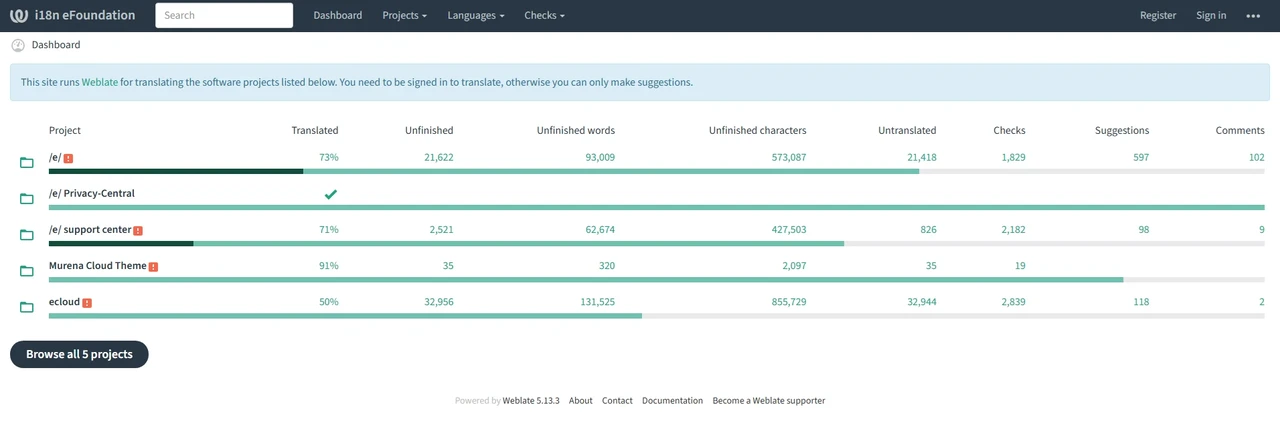
- Une fois connecté, vous devriez voir un écran similaire à celui-ci :
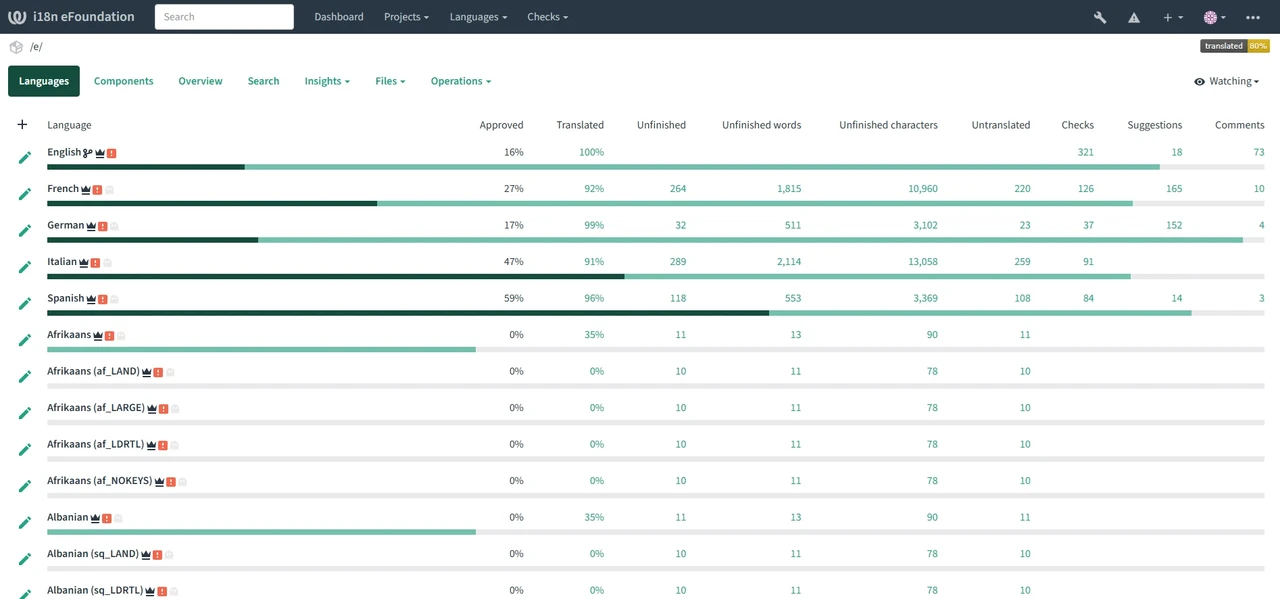
- Ensuite, créez un ticket dans GitLab pour demander les droits de traduction dans votre langue.
Comment utiliser Weblate et traduire
- Voici le tableau de bord de Weblate
- Dans le menu » Projects » Browse all Projects
- Vous devriez arriver sur cet écran
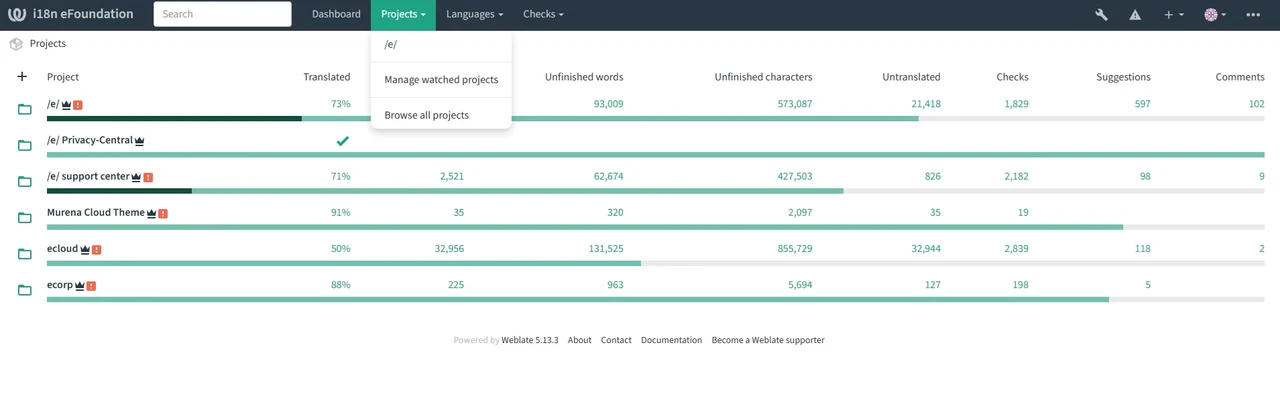
- Sélectionnez le projet auquel vous souhaitez contribuer :
- /e/OS si vous voulez traduire pour /e/OS
- ecloud si vous voulez traduire pour Murena Workspace
- /e/OS support center si vous voulez traduire la documentation
- Un écran similaire au suivant s’ouvrira :
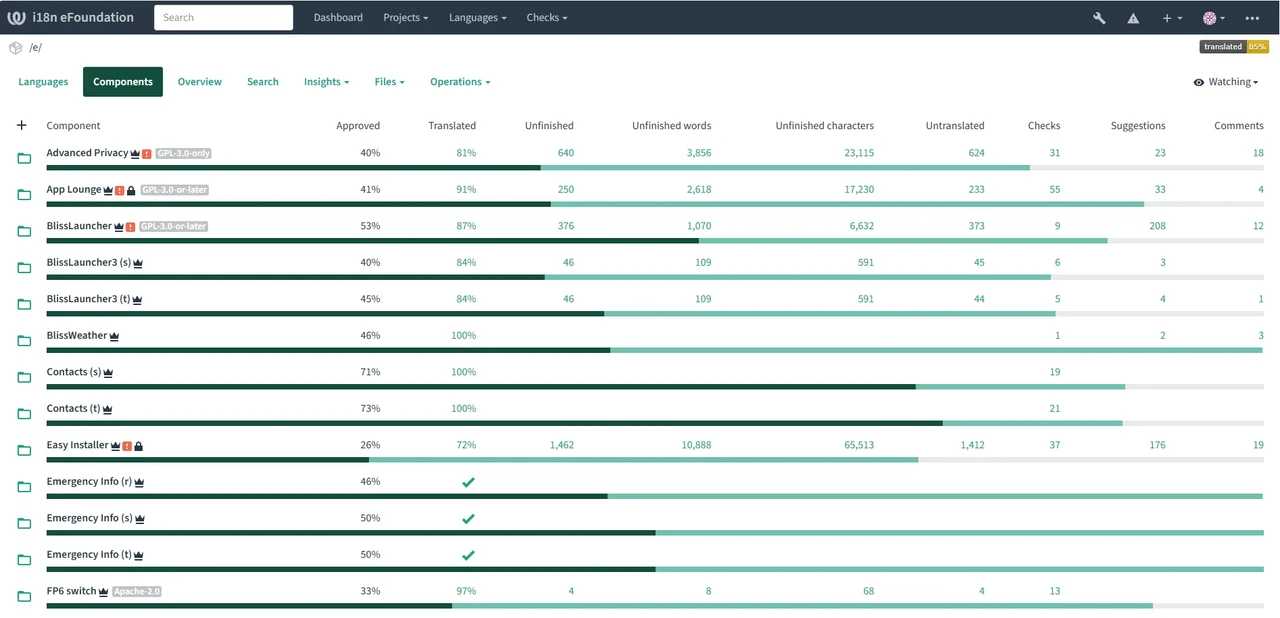
- Sélectionnez le composant sur lequel vous voulez travailler, par exemple BlissLauncher ou AccountManager
- Un écran s’ouvrira, présentant les différentes langues dans lesquelles nous traduisons
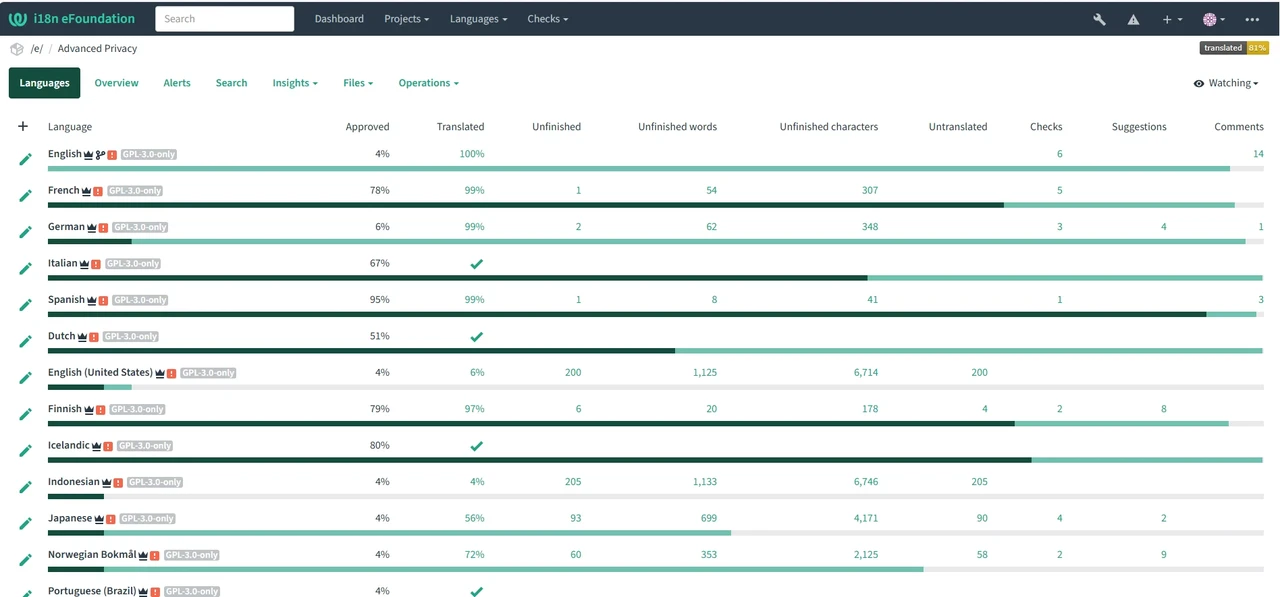
- Sélectionnez la langue dans laquelle vous voulez traduire. Un écran comme celui-ci s’ouvrira :
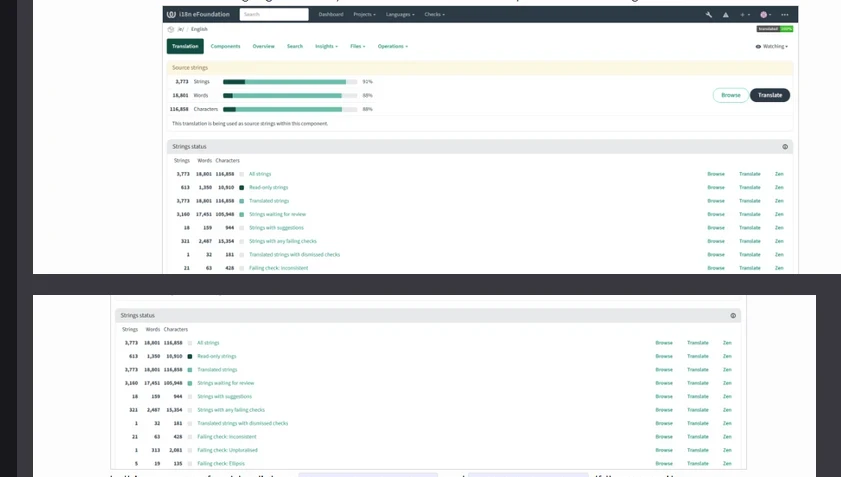
- Sur cet écran, cliquez de préférence sur
Unstranslated stringsetUnfinished strings. S’il n’y en a pas, vous pouvez sélectionnerStrings waiting for review. Vous pouvez aussi utiliser l’ongletSearchpour chercher une chaîne précise à modifier. - L’écran suivant est celui où vous allez travailler
- Dans le cadre du haut intitulé « Translation », vous voyez le texte en anglais dans une zone de texte, et en dessous une autre zone de texte où vous devez saisir la traduction dans la langue sur laquelle vous travaillez :
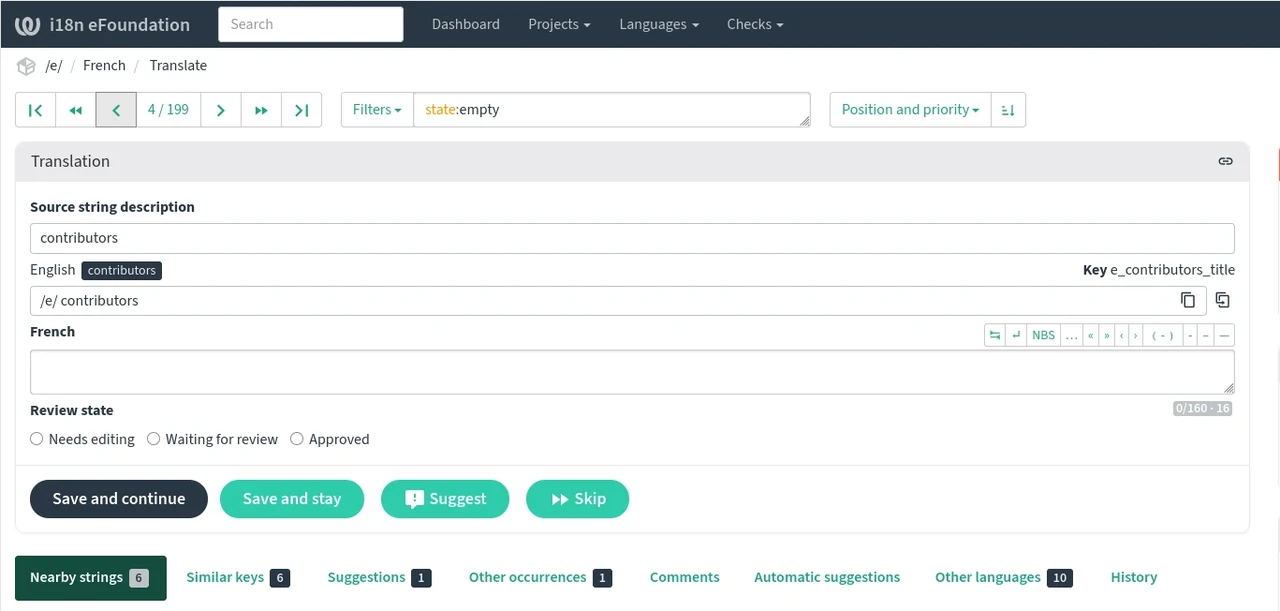
- Une fois la chaîne traduite, cliquez sur
Save and continuepour passer à la suivante. Veillez à laisser l’option par défautWaiting for reviewsélectionnée. - La chaîne suivante s’affichera pour que vous la traduisiez
Pourquoi laisser l’option par défaut Waiting for review sélectionnée ?
Plusieurs contributeurs peuvent traduire pour la même langue, et vous remarquerez qu’il est parfois difficile de faire abstraction de la formulation d’origine en anglais pour que la traduction sonne naturellement dans votre langue. Ainsi, lors de la première traduction d’une chaîne, il vaut mieux la marquer « waiting for review » afin qu’un autre contributeur de votre langue puisse la vérifier. Vous pouvez également la vérifier vous-même quelques jours plus tard, avec un regard neuf.
Lorsque vous relisez une traduction, vous pouvez cocher l’option Approved puis cliquer sur Save and continue si cette traduction vous semble bonne.
Vous avez encore des questions sur Weblate et son fonctionnement ?
- Vous pouvez consulter la documentation sur le site de Weblate