
Installer /e/OS sur un Samsung - Galaxy Note 9 crownlte
Ce guide installe /e/OS sur votre crownlte. Lisez-le en entier avant de commencer, pour éviter les surprises en cours de route. Rétrograder depuis une version d’OS plus récente que le build /e/OS que vous allez installer peut provoquer des instabilités ou bricker certains appareils — vérifiez d’abord votre version d’OS actuelle. Le flash se fait à vos risques : les builds /e/OS sont fournis au mieux, sans aucune garantie, et le projet /e/OS décline toute responsabilité quant aux conséquences.
Prérequis
- Sauvegardez vos données importantes sur un support de stockage externe — certaines étapes ci-dessous formatent le téléphone et effacent toute sauvegarde restée dessus.
- Chargez votre téléphone à plus de 50 %.
- Activez
adbsur votre PC — instructions d’installation. - Téléchargez tous les fichiers listés dans la section Téléchargements ci-dessous avant de commencer.
- Utilisez un vrai câble de données — certains câbles ne servent qu’à la charge et ne transfèrent pas de données.
- Activez le débogage USB sur votre appareil — instructions.
- Vérifiez votre modèle exact dans le Sélecteur d’appareils : quand c’est disponible, survolez le nom de l’appareil pour voir le numéro de modèle pris en charge, et vérifiez qu’il correspond exactement au vôtre.
- Démarrez au moins une fois avec l’OS d’origine et vérifiez que tout fonctionne — SMS, appels, y compris via WiFi et LTE si disponibles (certains appareils exigent que VoLTE/VoWiFi ait été utilisé au moins une fois sur l’OS d’origine pour provisionner l’IMS). Ce qui est cassé sur l’OS d’origine le restera sur /e/OS.
Téléchargements pour crownlte
Chacune de ces pages liste aussi un fichier /e/OS Recovery séparé quand il est disponible — récupérez-le là-bas quand les étapes d’installation ci-dessous le demandent.
Vous hésitez entre les deux ? Voir builds officielles vs. communautaires.
Avant de suivre ces instructions, veuillez vous assurer que l’appareil est sur le dernier firmware Android 10.
Si votre appareil utilise actuellement une version plus récente ou plus ancienne que la version requise, veuillez mettre à niveau ou revenir à la version requise avant de procéder à votre installation d’/e/OS.
La version requise est Android 10 , qui peut être inférieure à la version d’/e/OS que vous vous apprêtez à installer - ce n’est pas une erreur ! S’il existe plusieurs mises à jour de cette version (par exemple des mises à jour de sécurité), assurez-vous d’utiliser la plus récente !
Si vous devez mettre à niveau ou rétrograder votre appareil, veuillez rechercher des guides en ligne. Nous ne sommes pas en mesure de fournir d’instructions spécifiques ici ni sur nos plateformes de support.
Préparer l’installation avec Heimdall
Les appareils Samsung disposent d’un mode de démarrage particulier appelé « Download mode », très similaire au « Fastboot mode » de certains appareils au bootloader déverrouillé. Heimdall est un outil open source multiplateforme permettant de dialoguer avec le mode Download des appareils Samsung. La méthode privilégiée pour installer un recovery personnalisé passe par ce mode de démarrage – rooter le firmware d’origine n’est ni nécessaire ni requis.
Remarque : sur les PC Windows, pour effectuer l’installation avec ODIN, consultez ce HOWTO. Les étapes ci-dessous expliquent comment installer Heimdall et flasher /e/OS
- Activez le déverrouillage OEM (OEM unlock) dans les options pour les développeurs, dans les Paramètres de l’appareil.
Il arrive parfois que l’option de déverrouillage OEM soit absente des options de développement, en particulier sur les appareils neufs. Veuillez connecter votre appareil au wifi et vérifier les mises à jour du système. Après un redémarrage, l’option devrait apparaître.
Installez Heimdall ou, si vous préférez, vous pouvez compiler la dernière suite Heimdall
Éteignez l’appareil et branchez l’adaptateur USB à l’ordinateur (mais pas encore à l’appareil).
Démarrez en mode download :
- maintenez Volume bas + Bixby + Marche/Arrêt.
Vous devez accepter/continuer malgré l’avertissement en « Download mode » pour déverrouiller le bootloader (voir l’image ci-dessous). Vous pouvez accepter/continuer en appuyant brièvement sur le bouton
Volume UP. Ensuite, connectez votre appareil à votre PC si ce n’est pas déjà fait.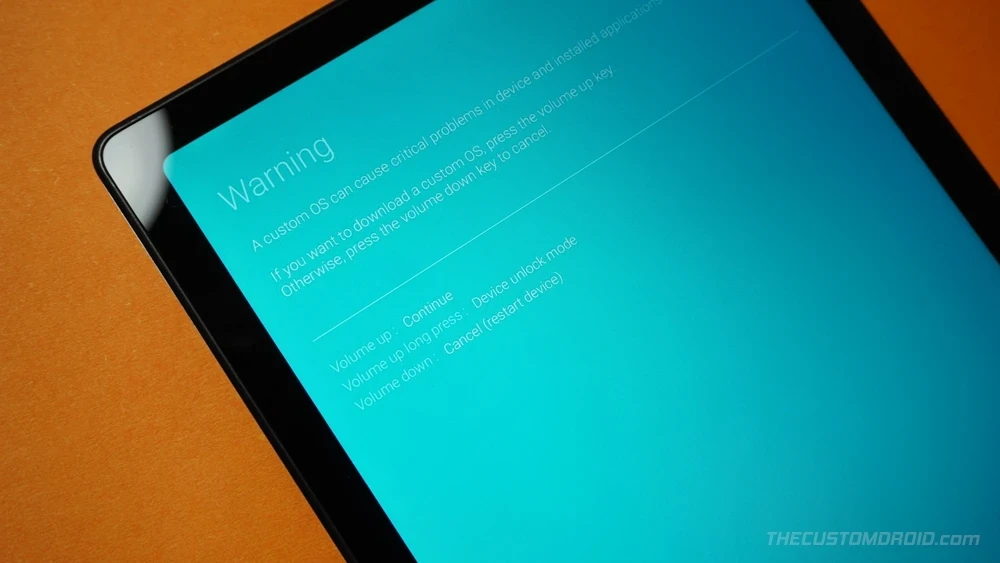
Windows uniquement : installez les pilotes. Un jeu d’instructions plus complet est disponible dans le guide utilisateur de ZAdiag.
- Lancez
zadiag.exedepuis le dossier Drivers de la suite Heimdall. - Choisissez Options » List all devices dans le menu.
- Sélectionnez Samsung USB Composite Device ou MSM8x60 ou Gadget Serial ou Device Name dans le menu déroulant. (Si rien de pertinent n’apparaît, essayez de désinstaller tout logiciel Windows lié à Samsung, comme les pilotes Windows Samsung et/ou Kies).
- Cliquez sur Replace Driver (en devant sélectionner Install Driver dans la liste déroulante intégrée au
- Si un avertissement vous indique que l’installateur ne peut pas vérifier l’éditeur du pilote, sélectionnez Install this driver anyway. Vous pouvez recevoir deux autres invites de sécurité. Sélectionnez les options qui vous permettent de continuer.
- Lancez
Sur l’ordinateur, ouvrez une invite de commandes (sous Windows) ou un terminal (sous Linux ou macOS), et tapez :
heimdall print-pitSi l’appareil redémarre, Heimdall est installé et fonctionne correctement.
Installer le recovery /e/OS sur votre crownlte
Téléchargez le recovery /e/OS (lien dans la section Téléchargements ci-dessus)
Éteignez l’appareil et branchez l’adaptateur USB à l’ordinateur (mais pas encore à l’appareil).
Démarrez en mode download :
L’appareil étant éteint
maintenez Volume bas + Bixby + Marche/Arrêt.
Acceptez l’avertissement, puis branchez le câble USB à l’appareil.
- Sur l’ordinateur, ouvrez une invite de commandes (sous Windows) ou un terminal (sous Linux ou macOS) dans le répertoire où se trouve l’image du recovery, et tapez :
heimdall flash --RECOVERY recoveryfilename.img --no-reboot
Remplacez
recoveryfilenamepar le nom du recovery que vous avez téléchargé
Une barre de transfert bleue apparaîtra sur l’appareil, montrant le transfert du recovery.
Astuce: L’appareil continuera d’afficherDownloading... Do not turn off target!!même une fois le processus terminé. Quand le message d’état en haut à gauche de l’écran de l’appareil indique que le processus est terminé, vous pouvez continuer.Redémarrez manuellement en recovery :
L’appareil étant éteint, maintenez Volume haut + Bixby + Marche/Arrêt. Quand le texte bleu apparaît, relâchez les boutons.
Remarque : veillez à redémarrer en recovery immédiatement après avoir installé le recovery personnalisé. Sinon, le recovery personnalisé sera écrasé et l’appareil redémarrera (donnant l’impression que l’installation de votre recovery personnalisé a échoué).
Remarque : veillez à redémarrer en recovery immédiatement après avoir installé le recovery personnalisé. Sinon, le recovery personnalisé sera écrasé et l’appareil redémarrera (donnant l’impression que l’installation de votre recovery personnalisé a échoué).
Étapes pour installer /e/OS depuis le recovery
Utilisez Volume pour naviguer et Marche/Arrêt pour sélectionner — pour revenir à l’écran principal, utilisez Volume haut pour choisir la flèche en haut. Si votre PC ne parvient pas à détecter l’appareil en adb, appuyez sur Advanced » Enable adb depuis l’écran principal du recovery /e/OS.
Formater l’appareil
Sur l’écran principal du recovery /e/OS :
Sélectionnez
Factory resetSélectionnez l’option
Format data / Factory resetL’écran suivant affichera un avertissement indiquant que cette action est irréversible
Sélectionnez
Format datapour continuer ouCancelpour revenir en arrièreSi vous avez sélectionné
Format data, le formatage s’effectueraUn texte en petits caractères, en bas à gauche de l’écran, indiquera la progression du formatage, un peu comme ceci :
Wiping data
Formatting/data
Formatting/cache
Data wipe complete
L’affichage reviendra ensuite à l’écran Factory Reset
Installer /e/OS
Sur l’écran principal du recovery /e/OS :
Sélectionnez
Apply Updatepuis, sur l’écran suivant,Apply update from adbSur l’écran suivant, l’appareil est désormais en mode sideload
Notez qu’à ce stade l’option Cancel est en surbrillance ; cela ne signifie pas que vous avez annulé l’action. L’appareil est en mode adb sideload.
Sur votre PC, lancez l’adb sideload. Tapez la commande ci-dessous dans une console
adb sideload downloaded_file_name.zipRemplacez downloaded_file_name.zip par le nom du fichier /e/OS que vous avez téléchargé dans la section précédente
Appuyez sur la touche
enterdu clavier pour démarrer le sideload L’écran affichera le pourcentage de progression… Cela peut marquer une pause à 47 %Laissez-lui un peu de temps
La console du PC affichera alors
Total xfer: 1.00xL’écran du téléphone affichera alors du texte avec un message similaire à :
Script succeeded result was [1.000000]Cela signifie que l’installation a réussi.
Redémarrer l’appareil
Sur l’écran principal du recovery /e/OS :
- Sélectionnez
Reboot system nowLe redémarrage peut prendre 5 à 10 minutes
Pour trouver des astuces de dépannage… cliquez ici
adb
- Getting a
Total xFer ':' 0.01xmessage - Try to upload the /e/OS to internal storage and retry to install adb ':' sideload connection failed ':' insufficient permissions for deviceerror - Try to execute the commandsadb kill-serverandadb start-serverand retry- Getting an
insufficient permissionserror - Try the solution given here - When running "adb devices" in bash a device is shown as "unauthorized" - Try the solution given here
Connectivity
- Trying to troubleshoot mobile connectivity issues - Read this guide
Partagez votre expérience, proposez des astuces ou des modifications de ce guide d’installation en visitant, pour le Galaxy Note 9, le sujet dédié sur notre forum communautaire. Pour signaler des problèmes dans /e/OS, veuillez consulter ce guide
Cette documentation « Installer /e/OS sur un Samsung - Galaxy Note 9 - « crownlte » » est dérivée de « install LineageOS on crownlte » par The LineageOS Project, utilisée sous licence CC BY.