
Account Manager
Modifier
/e/OS est fourni avec Account Manager, l’application qui ajoute vos comptes en ligne à l’appareil et maintient la synchronisation de leurs mails, contacts, agendas et tâches. C’est un fork du client CalDAV/CardDAV open source DAVx⁵, étendu par Murena pour se connecter à Murena Workspace avec une identité /e/OS unique et fonctionner main dans la main avec les applications pré-installées Mail, Contacts, Agenda et Tâches.
Vos données sont stockées localement sur l’appareil et ne sont partagées avec aucun tiers en dehors du fournisseur — Murena Workspace, Google, Yahoo… — nécessaire pour les authentifier et les synchroniser.
Se connecter avec votre identifiant Murena
La connexion avec votre identifiant Murena relie Murena Workspace à /e/OS et maintient la synchronisation de vos mails, contacts, agendas et tâches. L’authentification utilise l’authentification unique OpenID Connect : la page de connexion s’ouvre dans un navigateur et Account Manager ne reçoit jamais qu’un jeton — votre mot de passe n’est jamais saisi dans l’application, ni stocké par elle.
Ouvrez
Settings→Accounts, touchezAdd accountet choisissez Murena.io.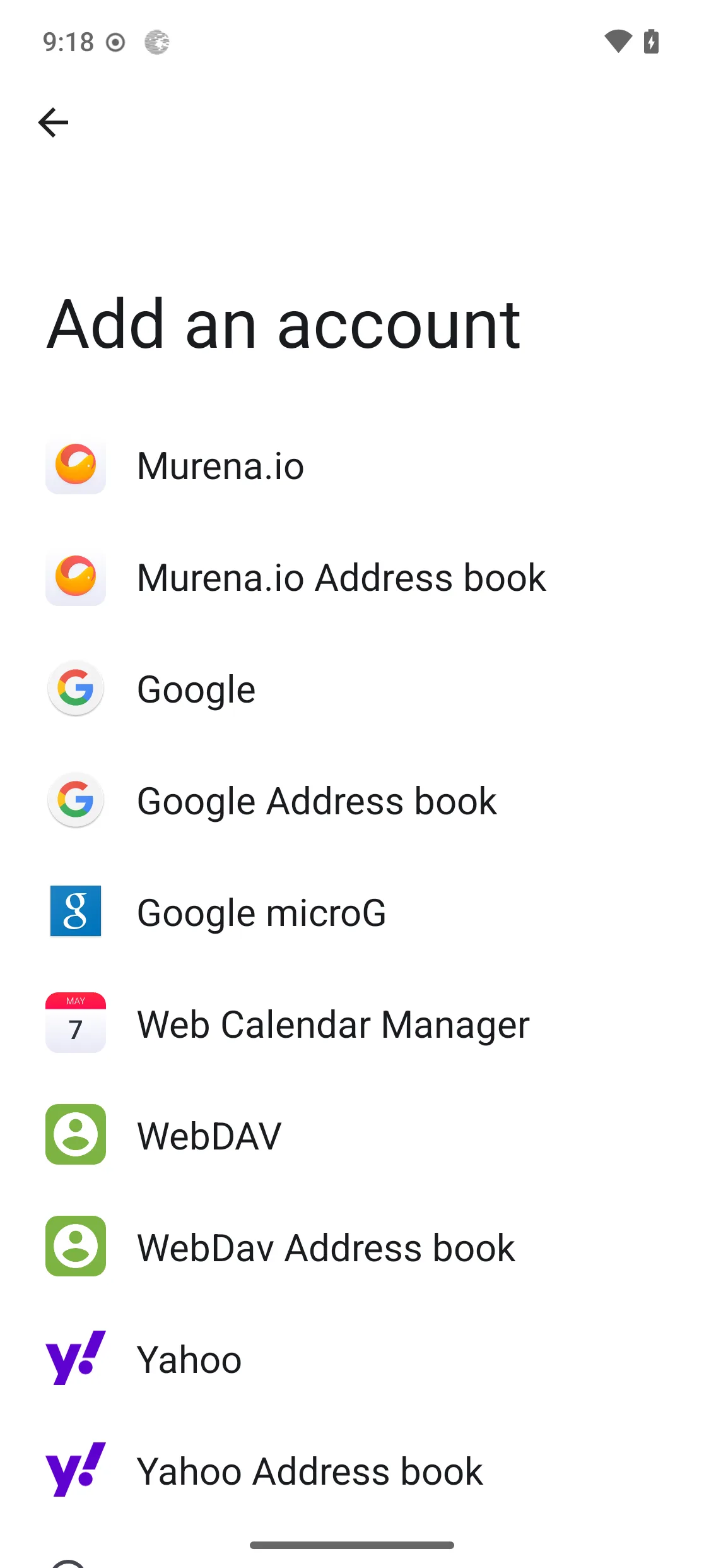
Saisissez votre identifiant Murena — par exemple
@e.emailou@murena.io— et touchezSign in. Vous auto-hébergez Murena Workspace ? Dépliez d’abordUse a specific serverpour diriger la connexion vers votre propre instance.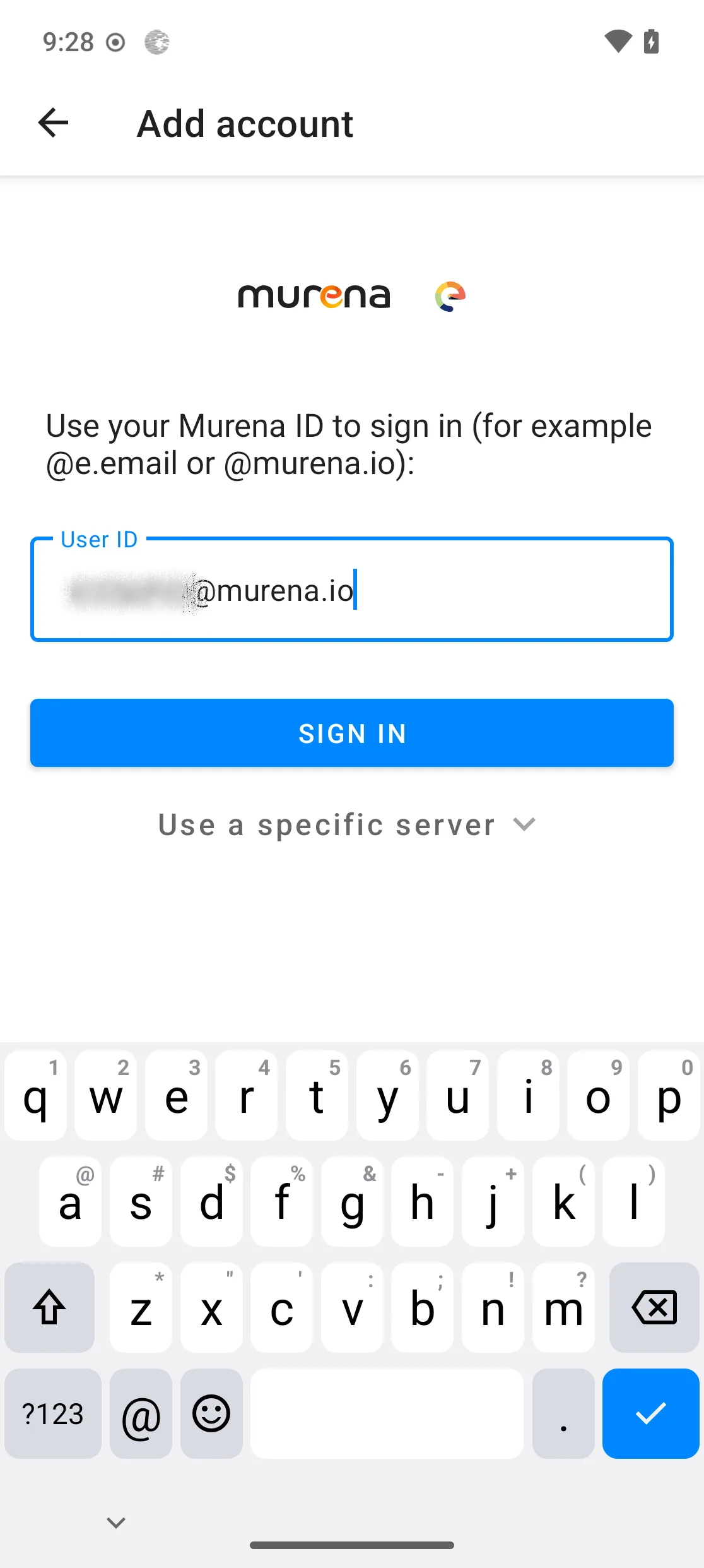
La page de connexion Murena s’ouvre dans le navigateur. Saisissez votre mot de passe et touchez
Login.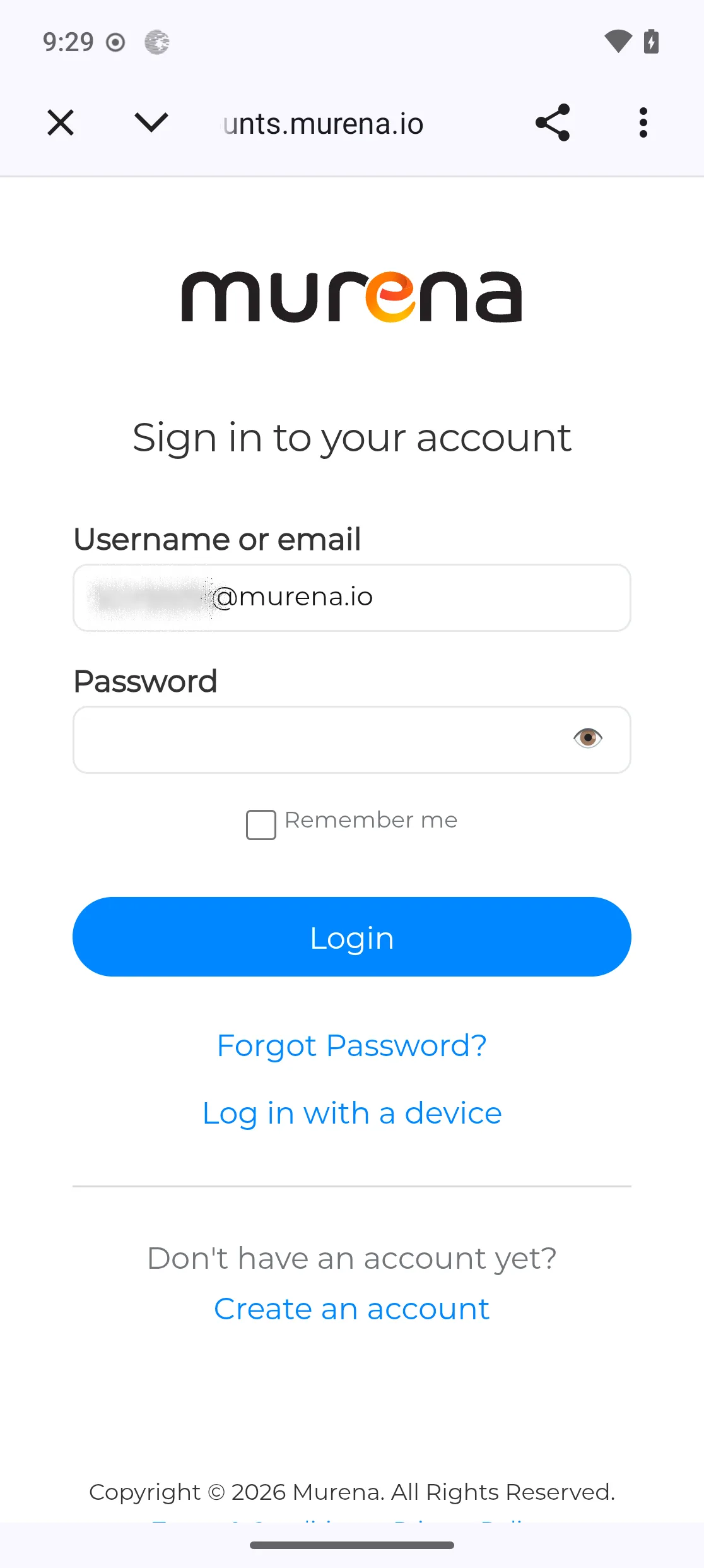
Vous revenez dans /e/OS avec le compte ajouté sous
Settings→Accounts. Un appareil ne contient qu’un seul compte Murena — une identité unique pour tout Murena Workspace.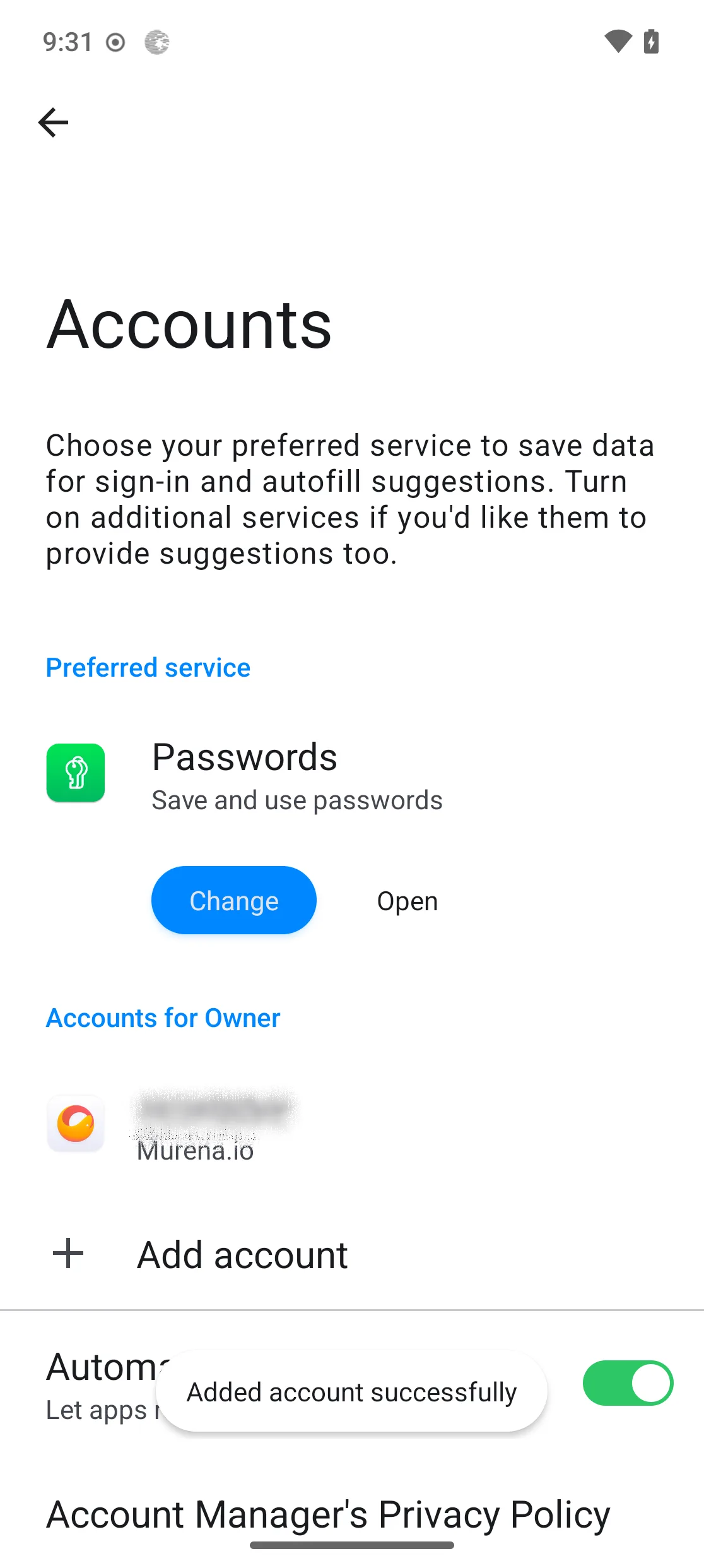
Ouvrez le compte et touchez
Account syncpour voir tout ce qu’il synchronise — carnets d’adresses, agenda, mail, notes et plus — et activer ou désactiver chaque élément individuellement.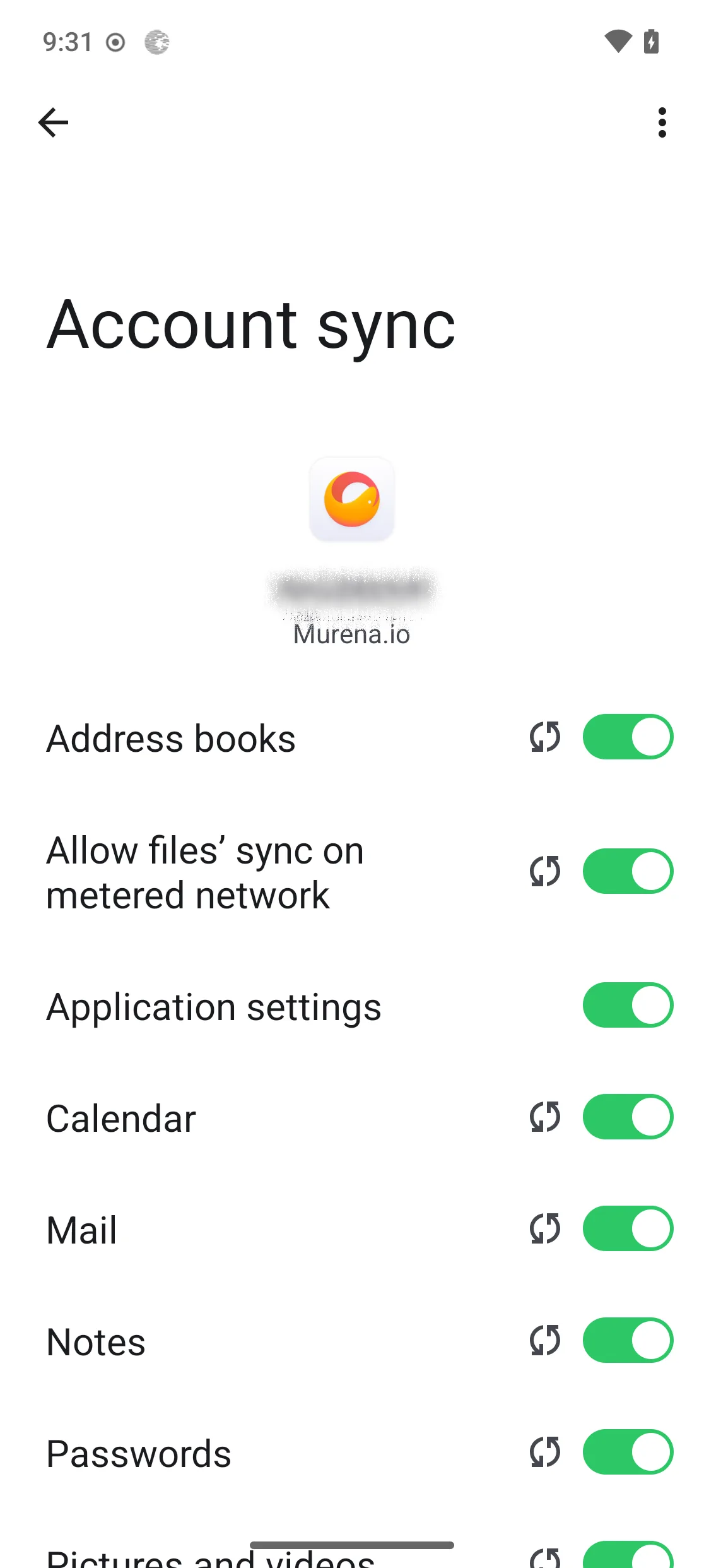
Pas encore de compte ? Touchez Create Account sur l’écran de connexion pour commencer la création d’un compte murena.io, puis revenez vous connecter. Quand une session finit par expirer, une notification Sign-in required vous invite à vous reconnecter pour garder Murena Workspace en ligne.
Ajouter un autre compte
Au-delà de Murena, Add account peut connecter :
- Google et son carnet d’adresses — en présentant un faux modèle d’appareil à Google pour réduire le pistage. Suivez le guide Ajouter un compte Google pour la marche à suivre complète.
- Yahoo, Nextcloud, ou tout serveur CalDAV/CardDAV — choisissez Login with email address, Login with URL and user name, ou Advanced login pour les cas particuliers.
- WebDAV, un carnet d’adresses WebDAV et le Web Calendar Manager pour les agendas web en lecture seule.
Les données synchronisées apparaissent automatiquement dans les applications /e/OS correspondantes — Mail, Contacts, Agenda et Tâches — et chaque compte peut être ajusté sous Settings → Accounts → votre compte → Account sync.
Ce que Murena a changé par rapport à DAVx⁵
Account Manager conserve le moteur CalDAV/CardDAV éprouvé de DAVx⁵ et ajoute :
- La connexion à Murena Workspace via OpenID Connect, avec une identité /e/OS-Murena unique au lieu d’un identifiant par service.
- Une intégration profonde avec les applications /e/OS — Mail, Contacts, Agenda et Tâches — plutôt qu’un client de synchronisation autonome.
- La prise en charge des mots de passe d’application pour les comptes Murena protégés par l’authentification à deux facteurs.
- Un parcours intégré à l’application pour créer un compte Murena pendant la configuration.
- Le rafraîchissement silencieux des jetons et la gestion de l’accès hors ligne, pour que la synchronisation continue de fonctionner entre deux connexions.
- Aucune dépendance forte au navigateur /e/ — la connexion fonctionne avec le navigateur du système.