
Agenda
Modifier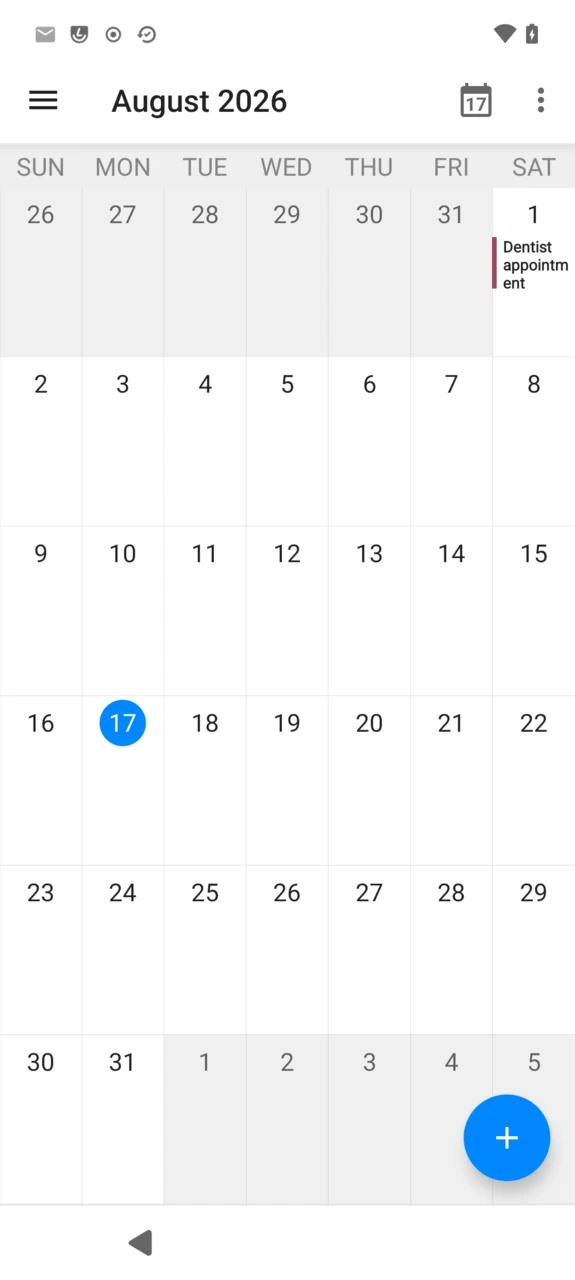
Agenda est l’application d’agenda intégrée à /e/OS, un fork Murena de l’application open source Etar Calendar. Elle n’a pas de connexion propre : elle lit et écrit via le stockage d’agenda d’Android, elle affiche donc tous les agendas déjà synchronisés sur l’appareil — plus tout agenda hors ligne créé directement dans l’application.
Choisir une vue
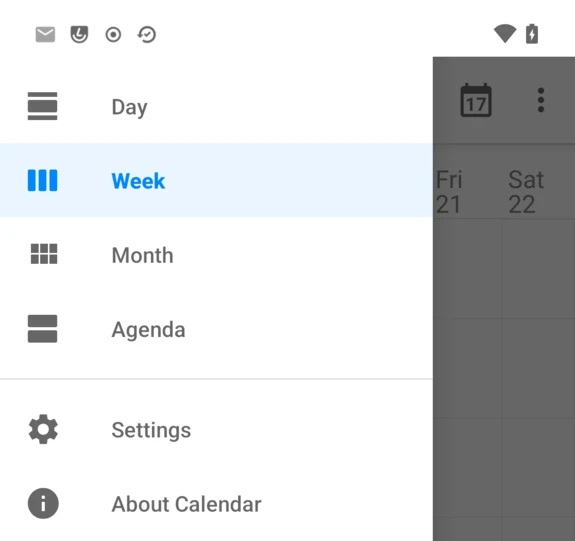
Ouvrez le menu (☰) pour basculer entre Day, Week, Month et Agenda, ou pour accéder à Settings et About Calendar.
Créer un événement
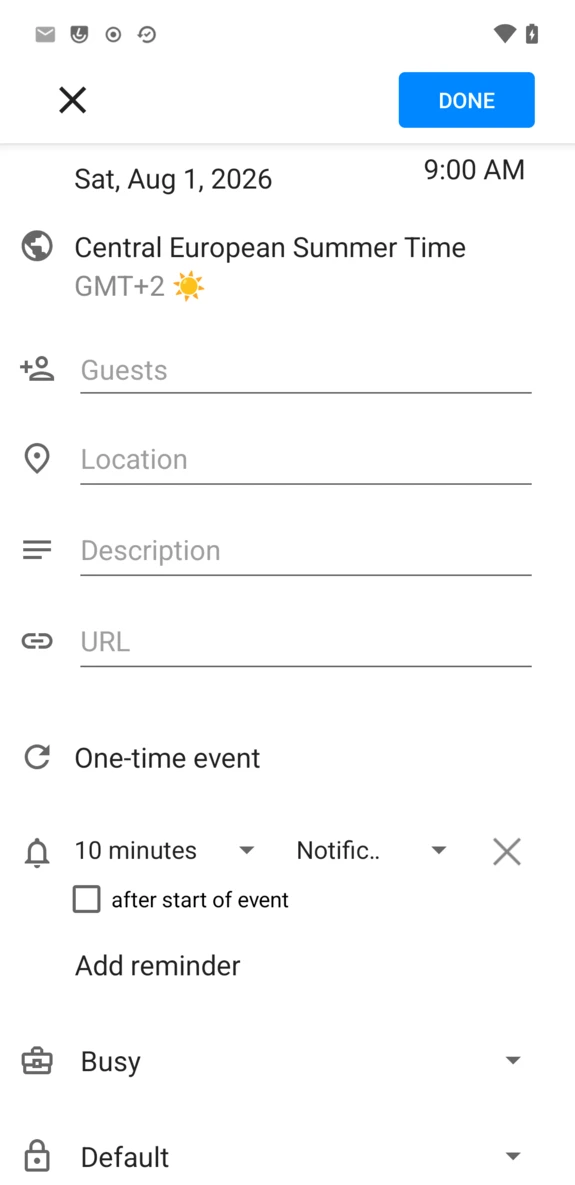
Touchez le bouton +, renseignez l’événement, puis DONE.
- Invités, Lieu, Description, URL.
- Récurrence —
One-time eventpar défaut ; touchez-le pour répéter quotidiennement, chaque semaine, chaque mois, etc. - Rappel —
Add reminderpour autant d’alertes que nécessaire, chacune avec son propre délai et son style de notification. - Occupé/Libre, et un niveau de confidentialité (
Default,Public,Private,Confidential) pour les comptes qui le prennent en charge.
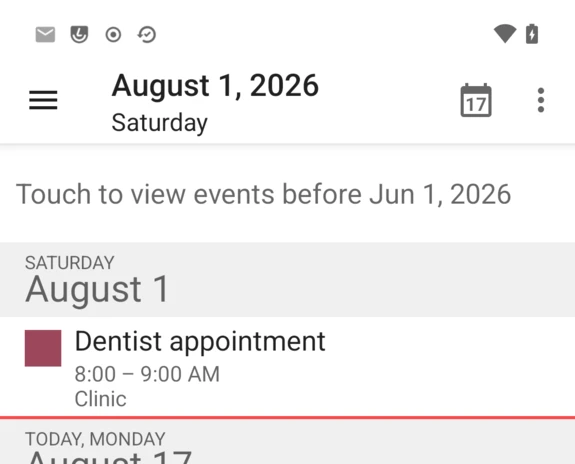
Les événements enregistrés apparaissent dans la vue où vous vous trouvez — ici dans Agenda :
Ajouter un agenda
Ouvrez le menu (☰) → Settings pour la liste des agendas, groupés par compte, avec trois façons d’en ajouter un autre en haut :
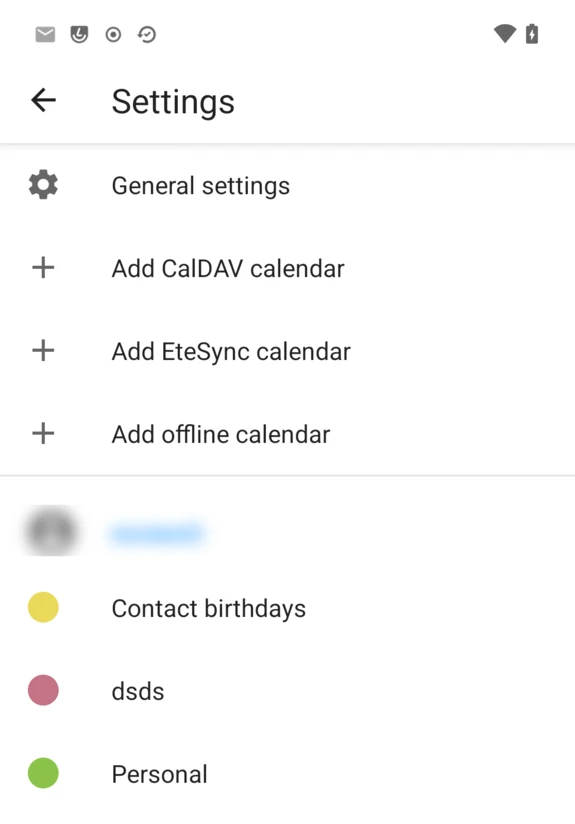
- Ajouter un agenda CalDAV — ouvre l’écran de connexion d’Account Manager pour ajouter un compte Murena Workspace, ou tout autre serveur CalDAV/CardDAV. C’est un raccourci vers le même parcours de compte décrit là-bas ; un compte Murena ajouté ainsi, ou au préalable depuis
Settings→Accounts, synchronise ses agendas ici sans rien d’autre à configurer. - Ajouter un agenda EteSync — pour un compte EteSync, si l’application EteSync séparée est installée.
- Ajouter un agenda hors ligne — un agenda local sans compte derrière, pour tout ce que vous ne voulez synchroniser nulle part : nommez-le et touchez
ADD CALENDAR.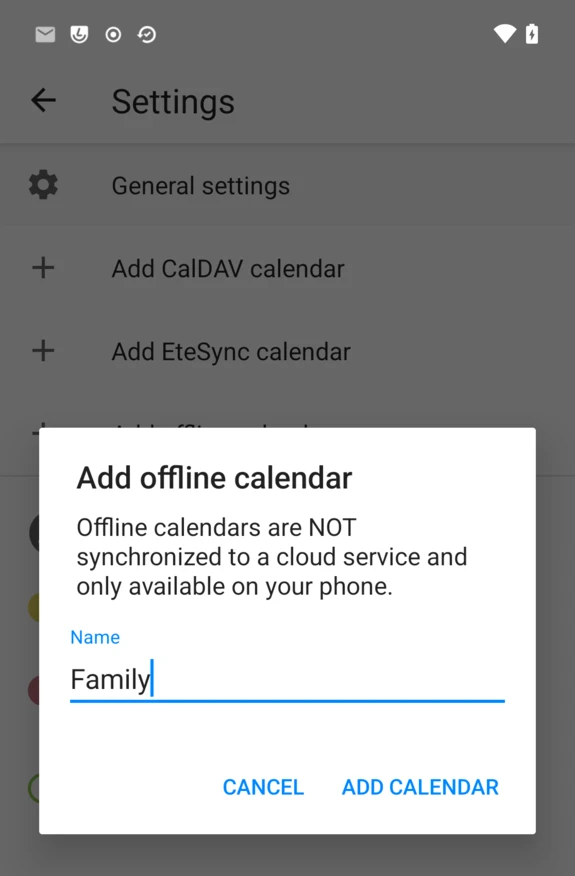
Réglages des agendas
Touchez n’importe quel agenda dans la liste ci-dessus pour le configurer individuellement :
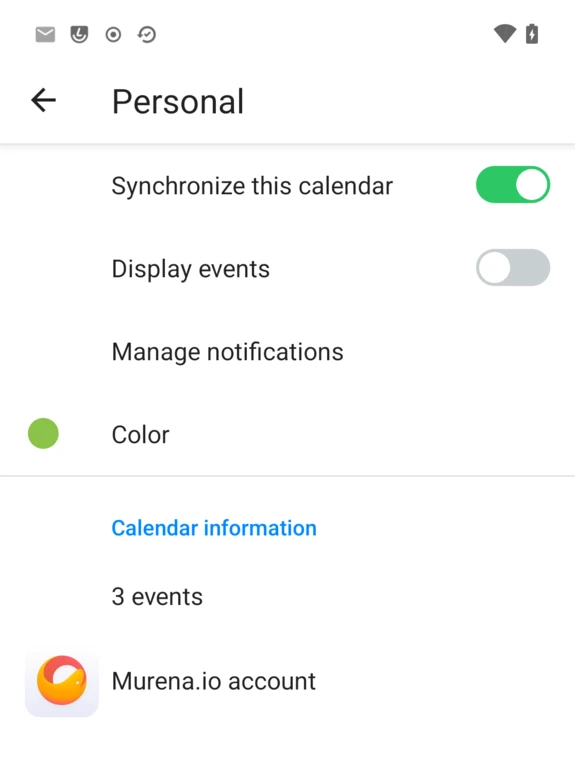
- Synchroniser cet agenda — désactive la synchronisation sans supprimer l’agenda.
- Afficher les événements — masque ses événements dans toutes les vues sans toucher à la synchronisation.
- Gérer les notifications — le canal de notification du système pour les rappels de cet agenda.
- Couleur — à choisir dans une palette, affichée comme petit carré à côté de son nom partout dans l’application.
General settings, en haut de la même liste, couvre les préférences globales de l’application : thème, vue par défaut, premier jour de la semaine, durée et rappel par défaut des événements, et comportement des notifications.
FAQ
Je ne vois pas de « + » pour ajouter un événement
Assurez-vous qu’au moins un agenda a l’option Display events activée — voir les réglages des agendas ci-dessus. Sans aucun agenda visible, Agenda n’a nulle part où enregistrer un nouvel événement.
J’ai créé un agenda sur Murena Workspace et il n’apparaît pas
Déclenchez une synchronisation manuelle : ouvrez Settings → Accounts → votre compte Murena → Account sync, et touchez l’icône d’actualisation (↻) à côté de Calendar.
Agenda fonctionne-t-il sans aucun compte ?
Oui — Add offline calendar crée un agenda stocké uniquement sur l’appareil, avec les mêmes fonctionnalités d’événements qu’un agenda synchronisé, simplement sans synchronisation.
Puis-je utiliser un Nextcloud auto-hébergé ou un autre serveur CalDAV ?
Oui. Add CalDAV calendar mène à la connexion d’Account Manager, qui accepte n’importe quel serveur CalDAV/CardDAV, pas seulement Murena Workspace.
Agenda est-elle open source ?
Oui — c’est le fork Murena de l’application open source Etar Calendar.