
Contrôle parental
Modifier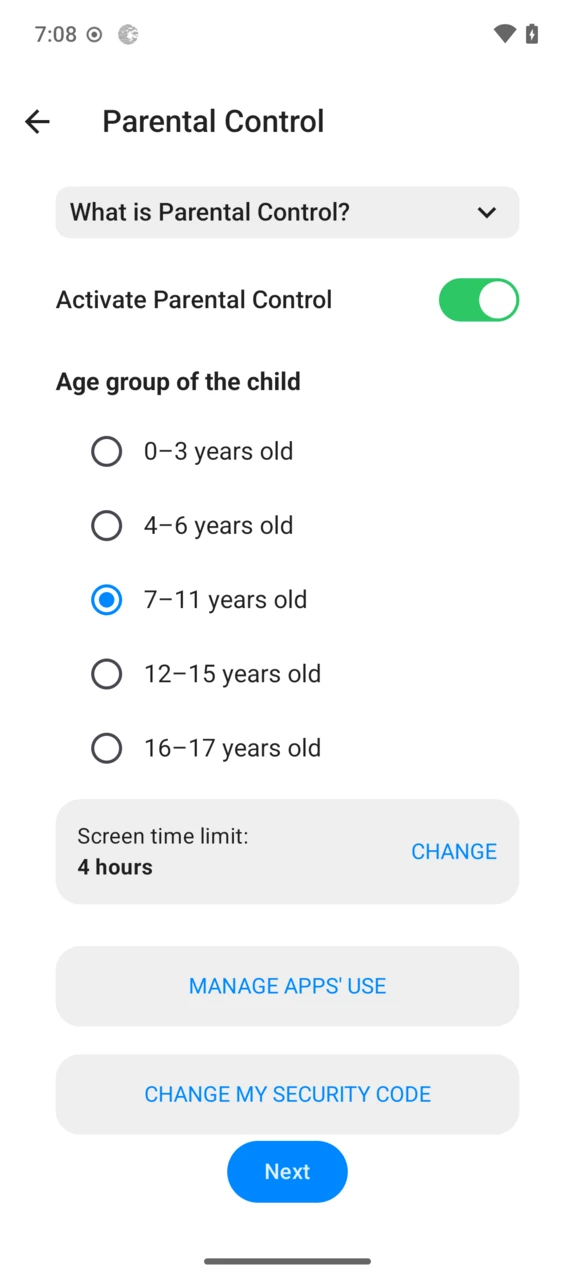
Le Contrôle parental permet aux parents de protéger les enfants des contenus inappropriés et de limiter l’usage des écrans : il restreint les applications mobiles et les contenus web selon l’âge de l’enfant, et impose une limite de temps d’écran quotidienne.
Pourquoi c’est important
- Temps d’écran : la surexposition peut affecter le sommeil, la vision et le développement des enfants — surveiller et limiter l’usage quotidien aide.
- Contenus inappropriés : bloquer les applications et sites web non adaptés aux familles limite l’exposition aux contenus pour adultes, violents ou autrement inadaptés.
- Harcèlement en ligne : éduquer les enfants à la sécurité en ligne, surveiller leur activité et maintenir le dialogue réduit les risques réels.
- Le Contrôle parental est un outil dans cette conversation — pas un substitut : parlez avec votre enfant de la façon de naviguer en toute sécurité dans l’espace numérique.
Avant de commencer
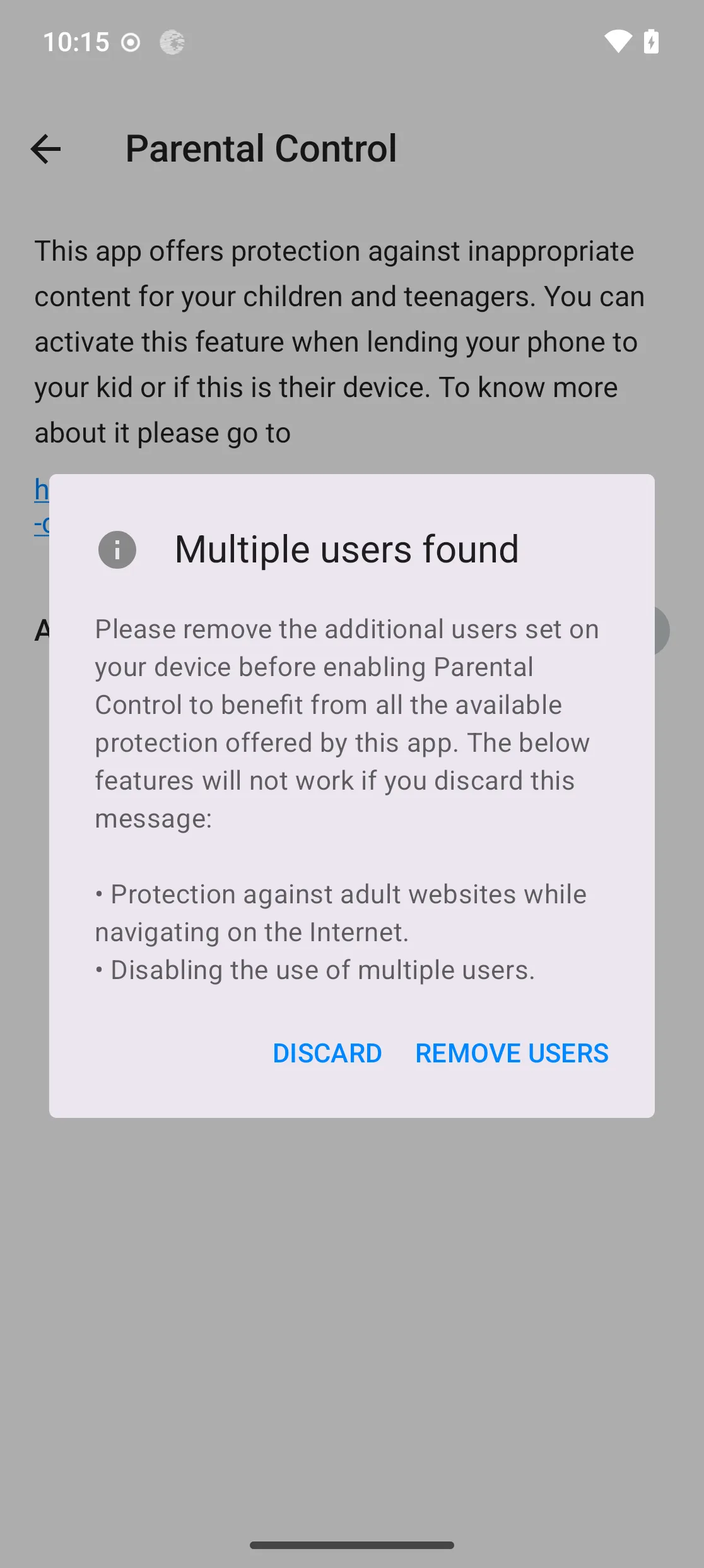
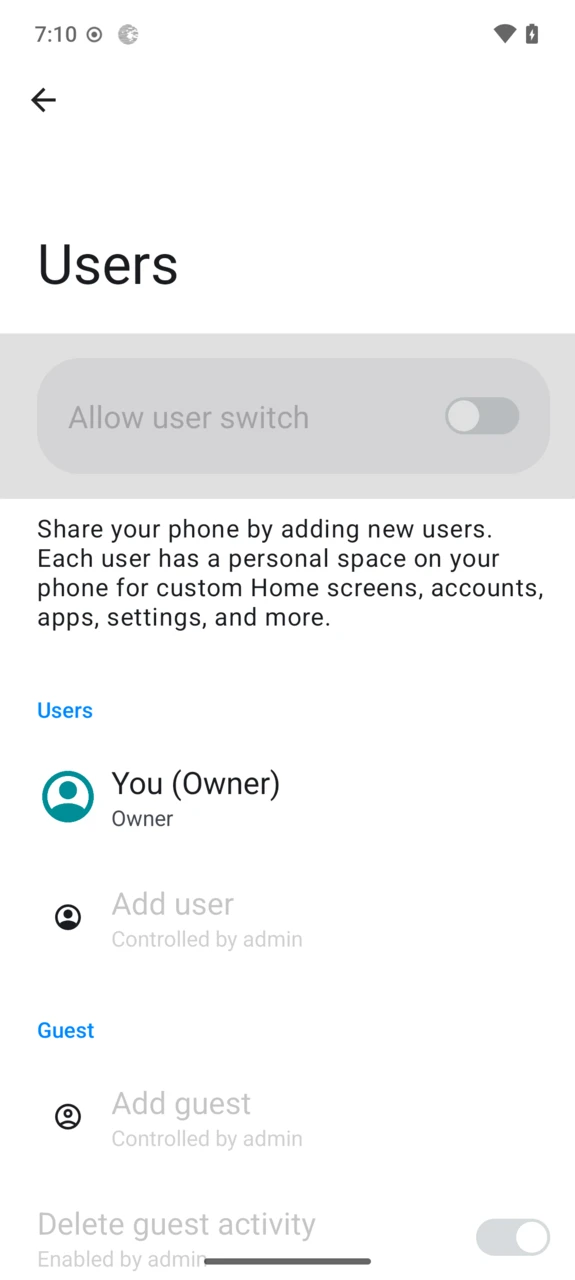
Un seul utilisateur. Les restrictions parentales comme le DNS familial peuvent être contournées avec plusieurs utilisateurs ; supprimez les utilisateurs supplémentaires quand cela vous est demandé.
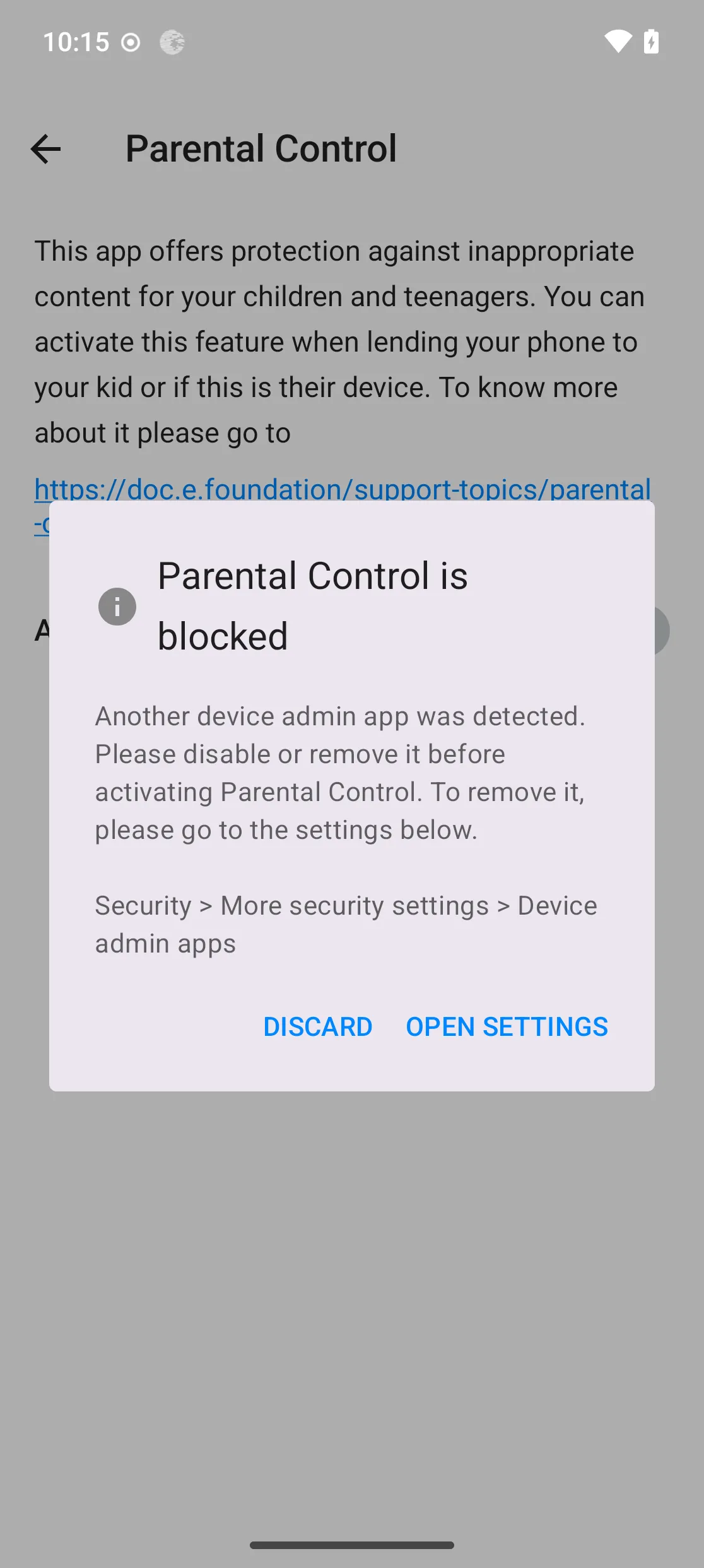
Aucune autre application d’administration. Le Contrôle parental ne peut pas être configuré tant qu’une autre application d’administration (comme Shelter) est utilisée — désactivez-la ou désinstallez-la d’abord.
Connectez-vous à App Lounge. L’application des classifications de contenu repose sur les données d’App Lounge, vous devez donc être connecté — le mode Anonyme gratuit suffit. Tant que vous n’êtes pas connecté, seules les applications /e/OS pré-installées peuvent être lancées.
Activer le Contrôle parental
Le Contrôle parental peut être activé pendant l’assistant de première configuration du téléphone, ou à tout moment depuis Settings → Parental Control.
Ouvrez les Paramètres du système, faites défiler et touchez
Parental Control.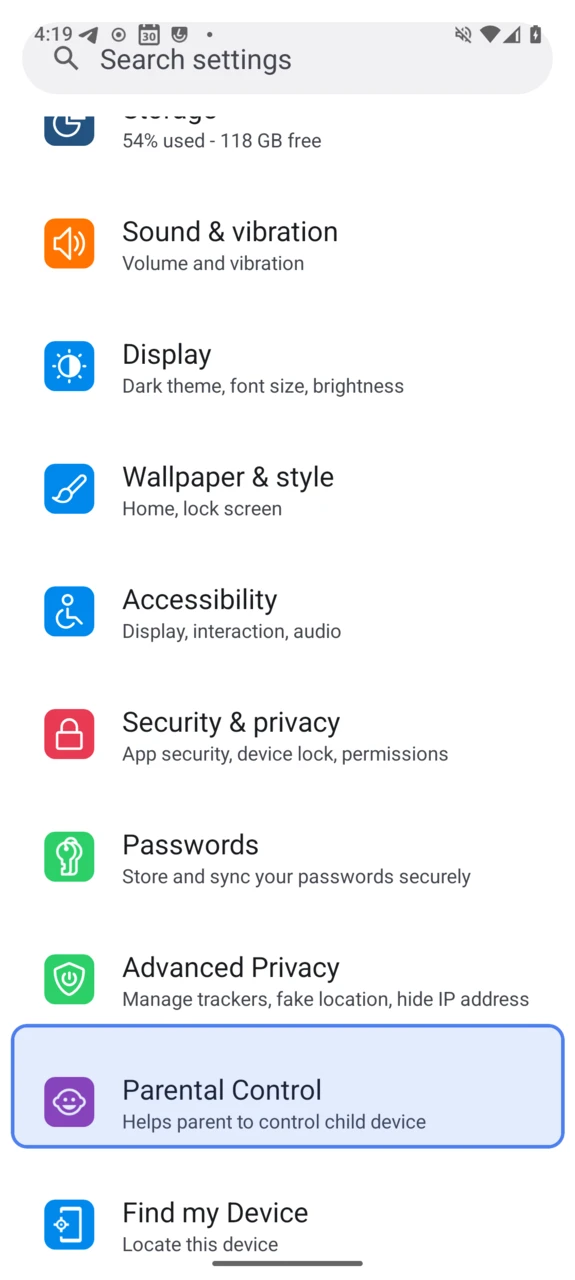
Activez
Activate Parental Control.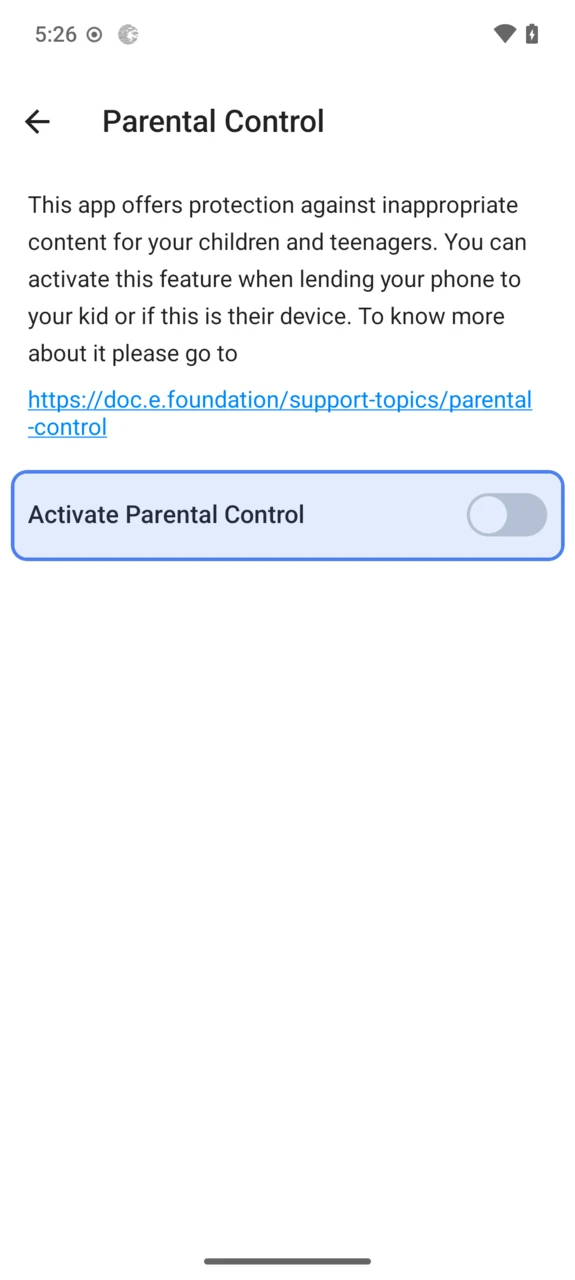
Sélectionnez la
Age group of the child(tranche d’âge de l’enfant) et touchezNext.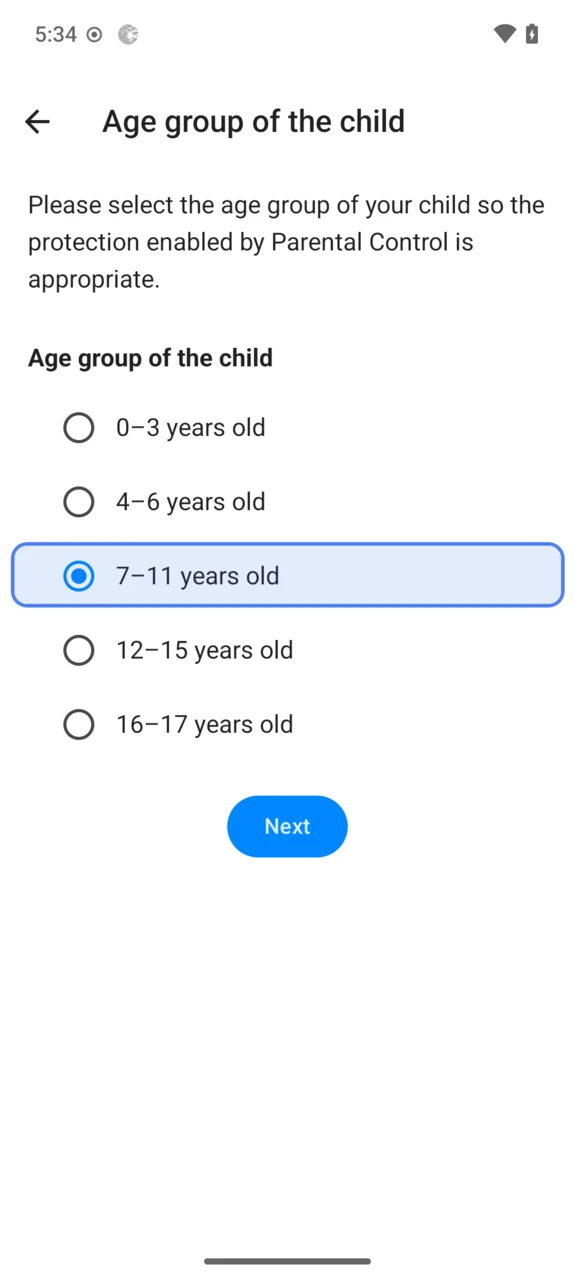
Définissez une limite quotidienne de temps d’écran avec le curseur — les recommandations par tranche d’âge sont affichées en dessous — ou touchez
Skippour ne pas mettre de limite.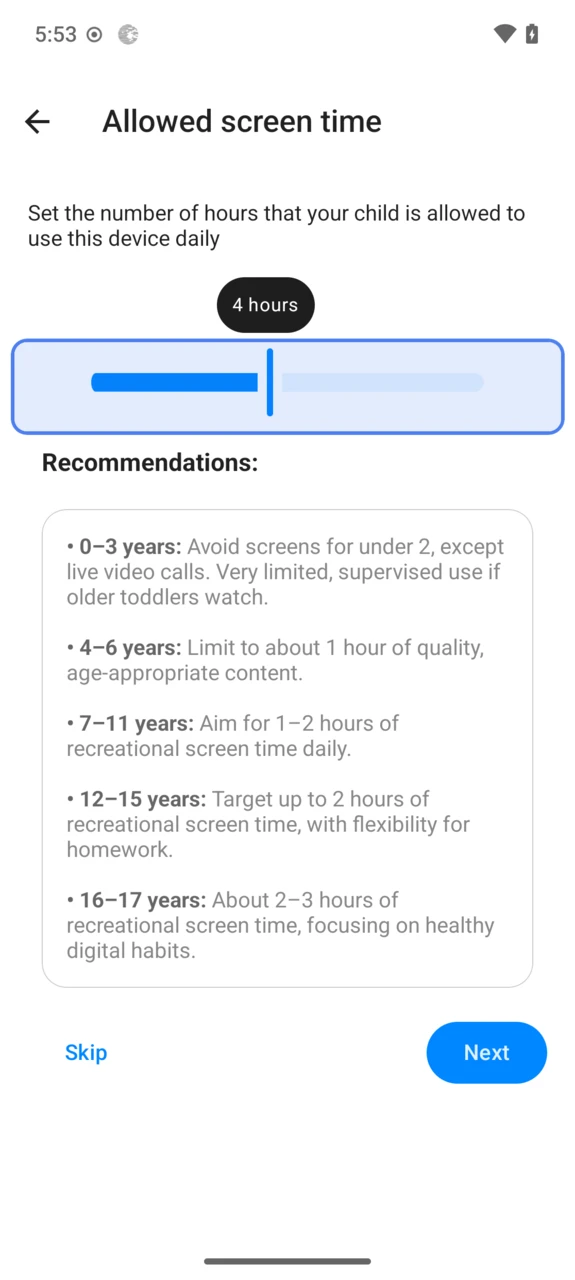
Choisissez quand votre code de sécurité est requis : uniquement pour les applications classées
Parental Guidance(les autres suivent la classification par âge), ou pour toute installation d’application.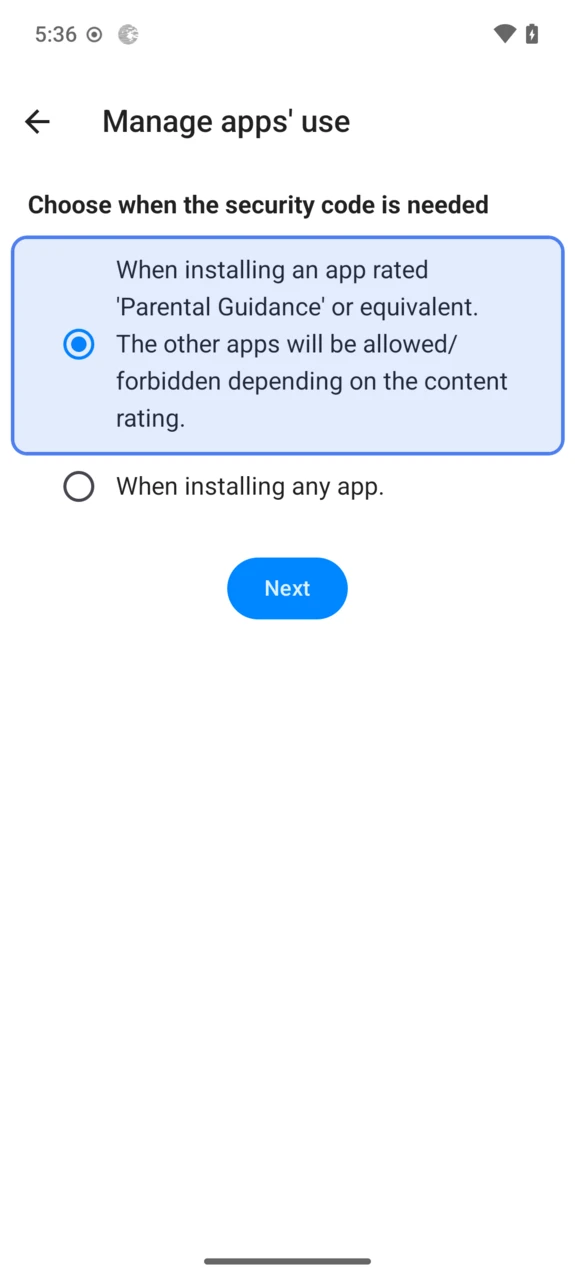
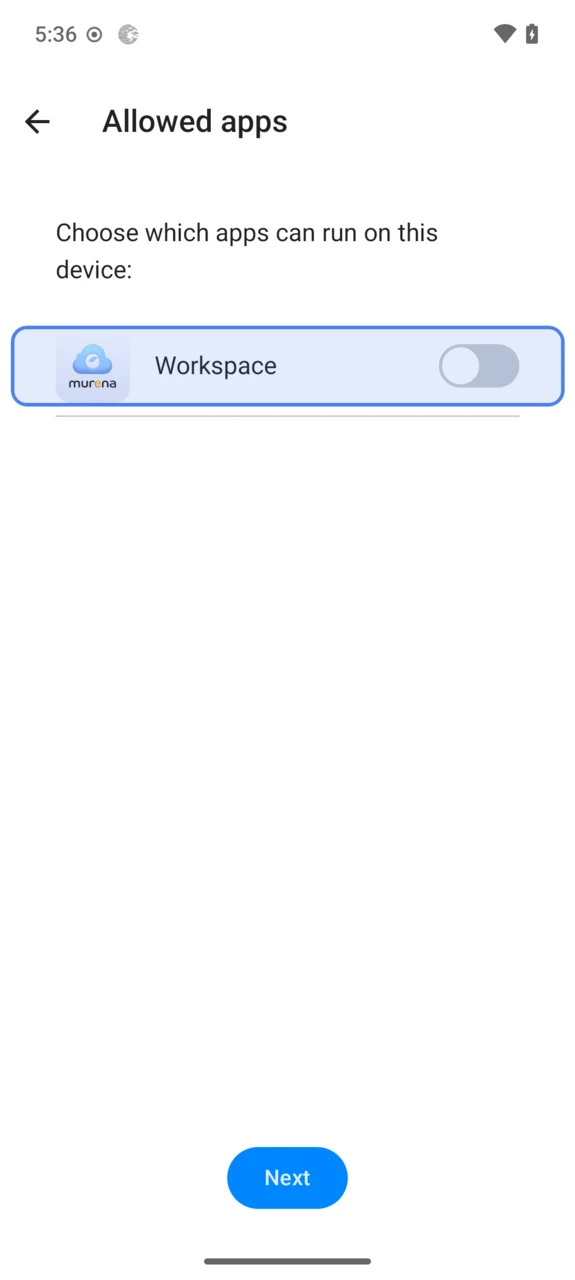
Activez les applications déjà installées que votre enfant a le droit d’utiliser.
Choisissez entre un
PINet unPassword(mot de passe). Il sera requis pour modifier ou désactiver le Contrôle parental — votre enfant ne doit pas le connaître.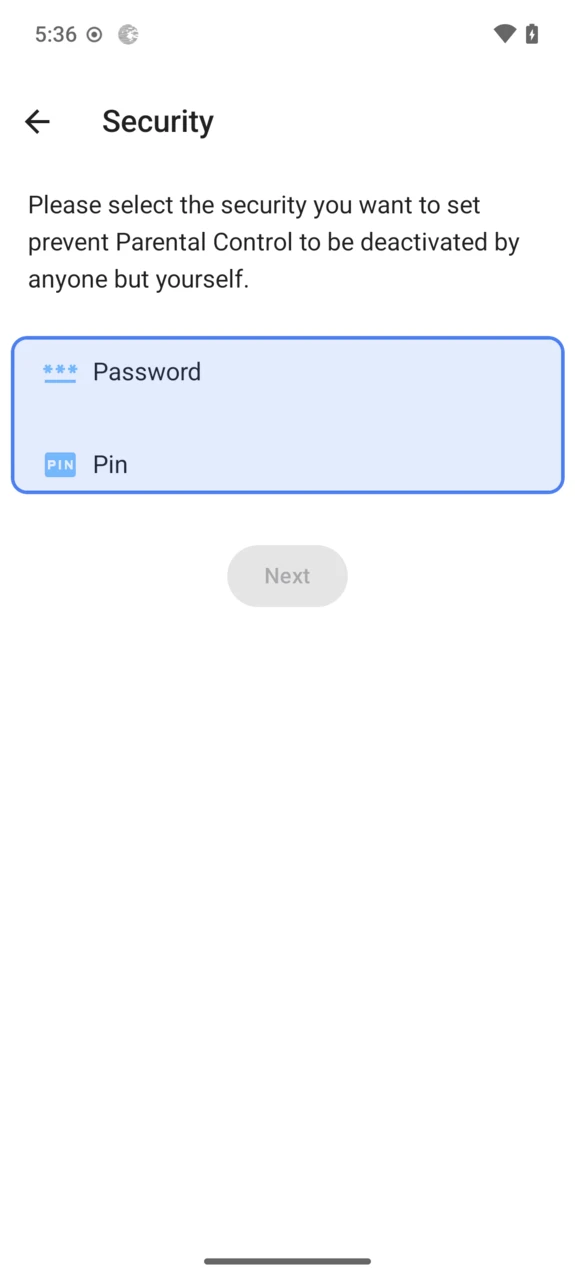
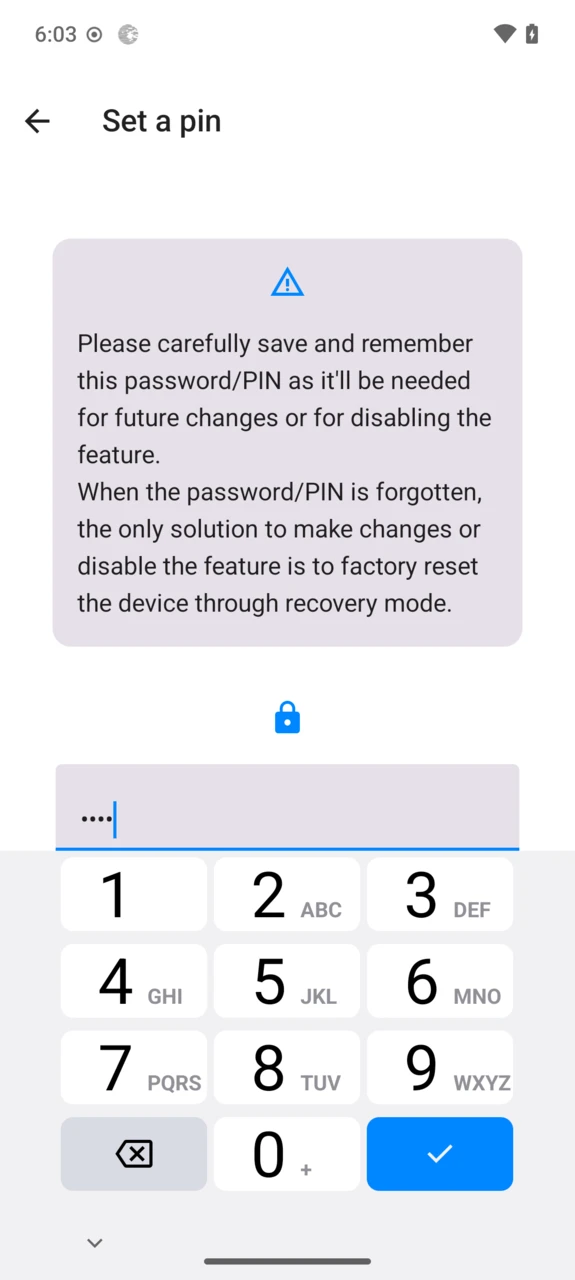
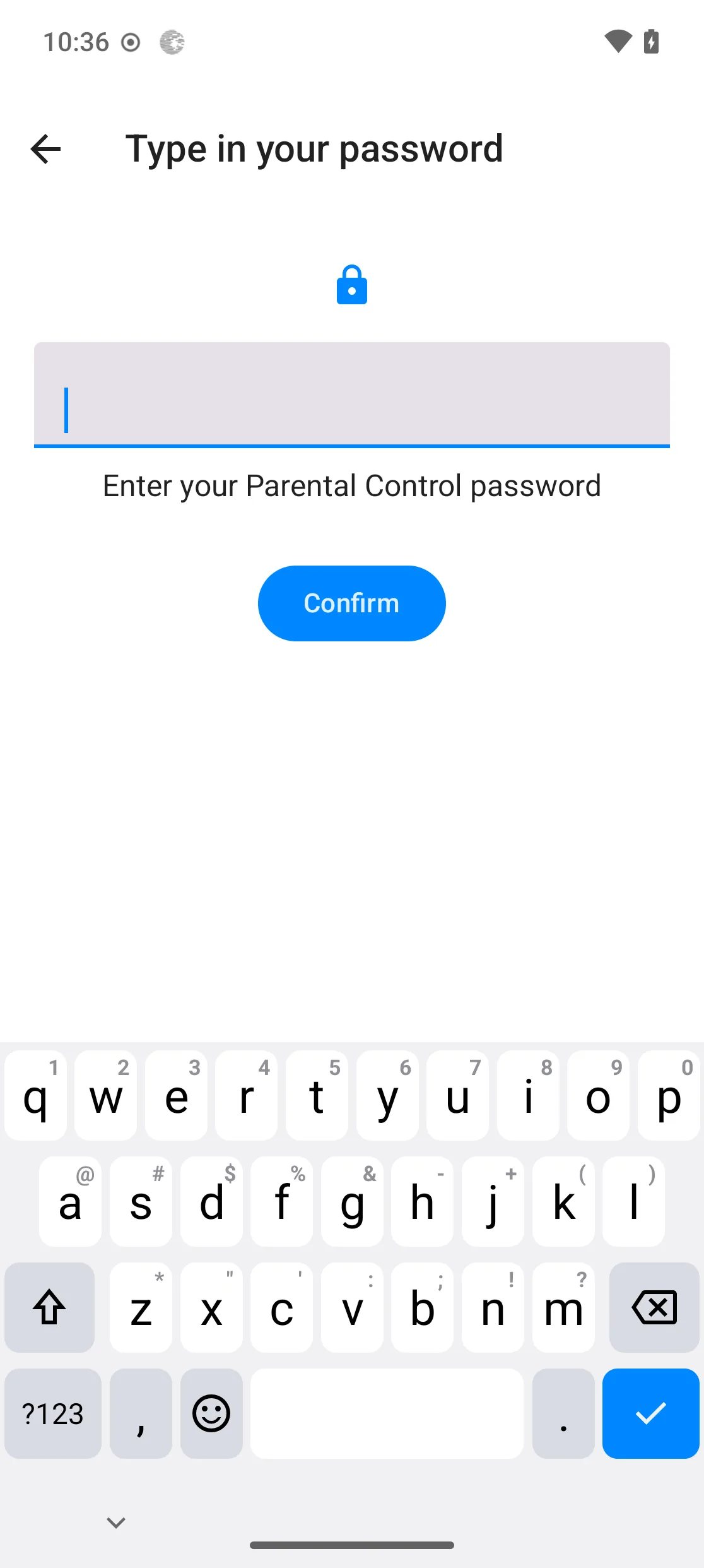
Saisissez votre code et confirmez-le pour terminer l’activation.
Le Contrôle parental est maintenant actif. Depuis cet écran, vous pouvez modifier à tout moment la tranche d’âge, la limite de temps d’écran, les applications autorisées ou le code de sécurité — après avoir saisi votre PIN/mot de passe.
Restrictions appliquées quand le Contrôle parental est actif
DNS familial. Les requêtes DNS sont interceptées sur l’appareil pour refuser l’accès aux sites pour adultes et bloquer les traqueurs. Le DNS privé est forcé sur Mullvad DNS All (avec DNS0 Kids en secours si Mullvad est injoignable), réappliqué à chaque reconnexion, et ne peut pas être modifié.
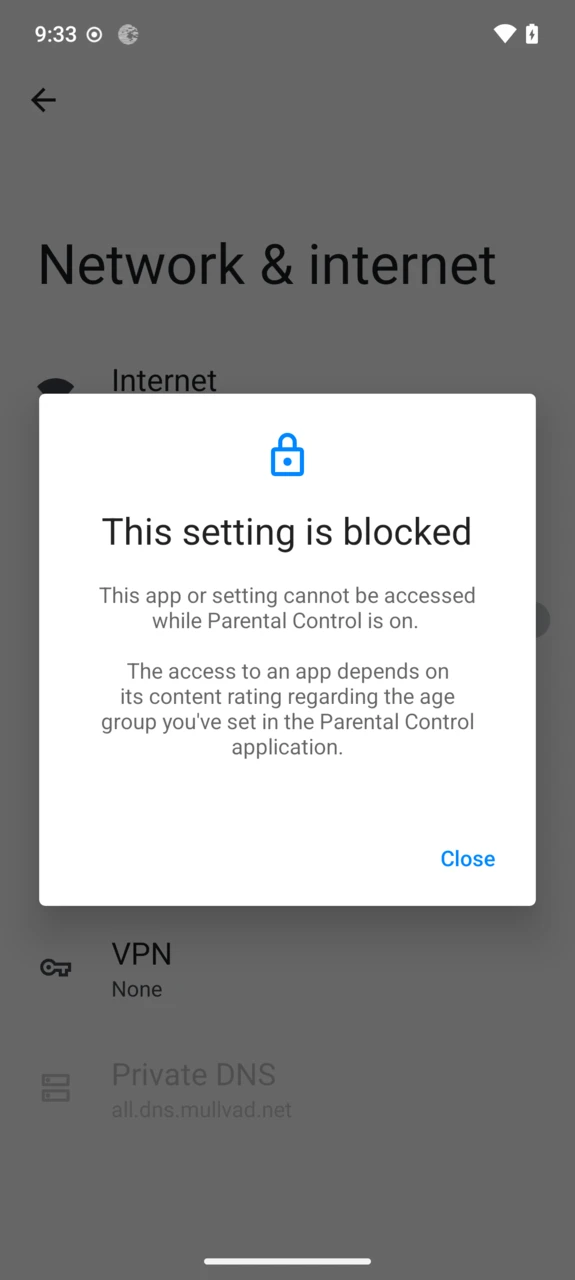
Les installations d’applications passent uniquement par App Lounge, qui fournit les applications depuis Google Play et F-Droid. Le sideload d’APK depuis des sources inconnues est désactivé.
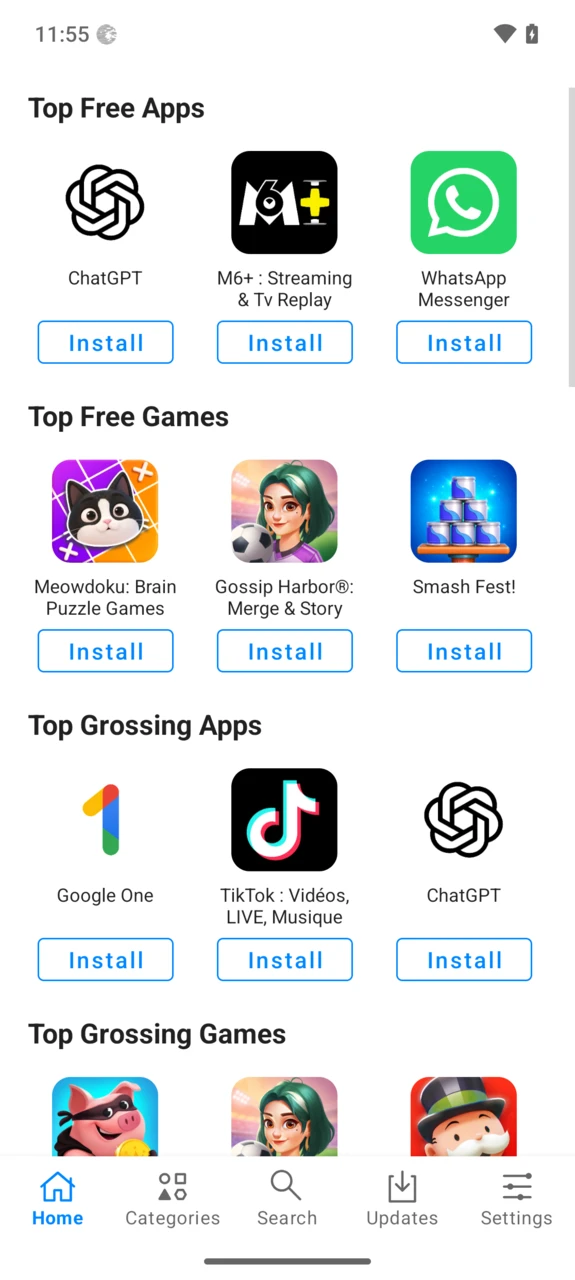
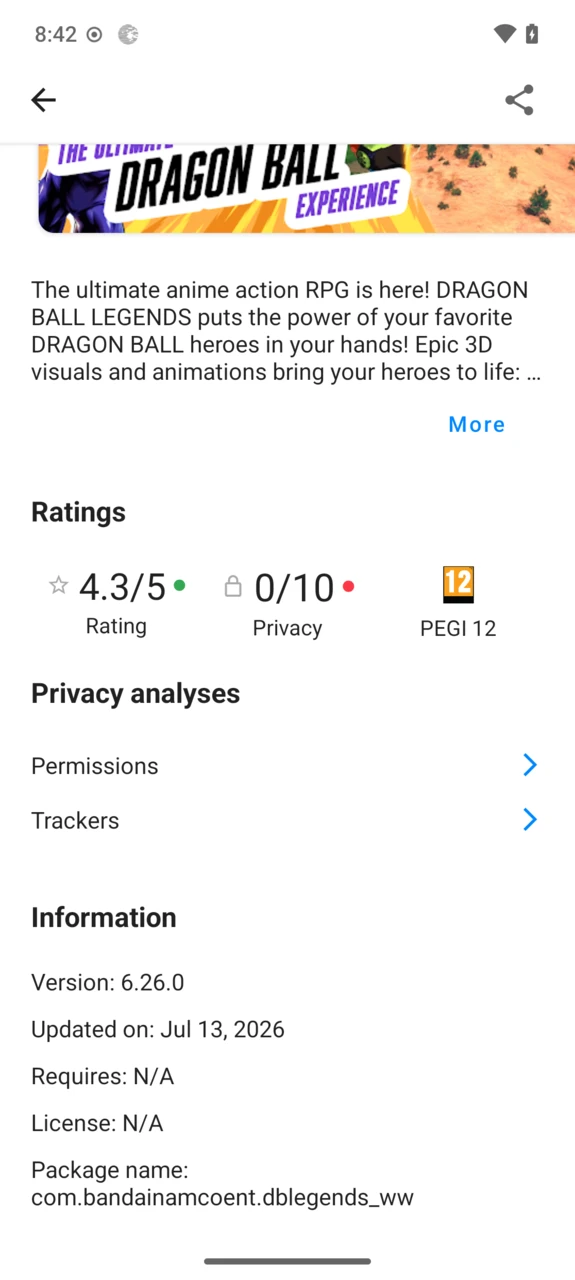
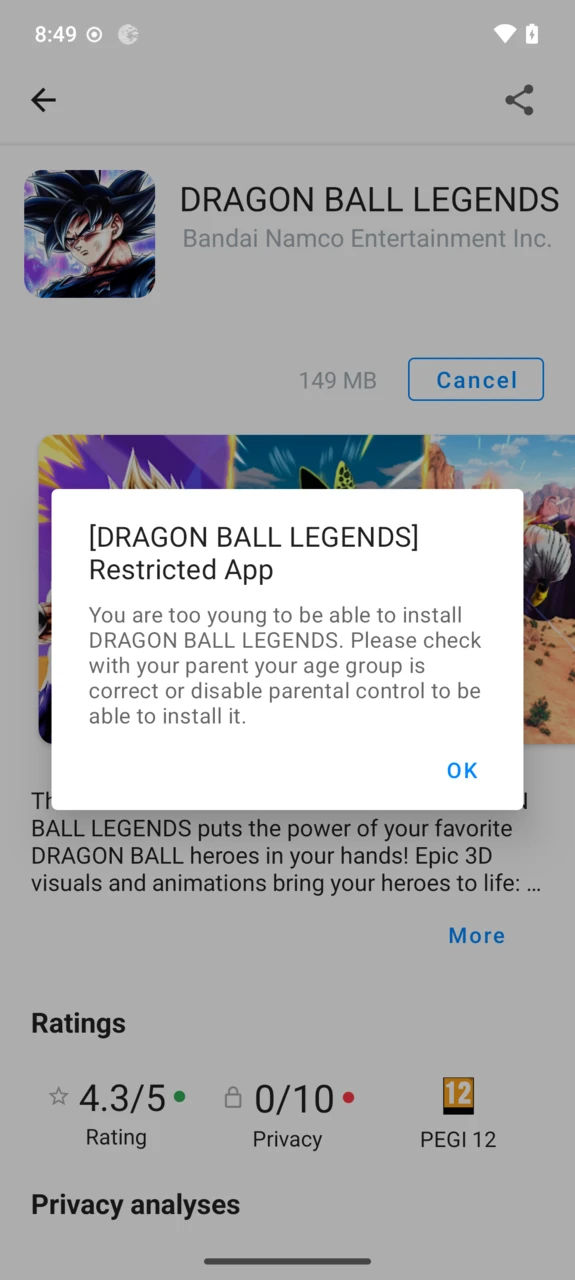
Les classifications par âge sont appliquées. Une application ne peut être installée que si sa classification de contenu — affichée sur sa page App Lounge, publiée par Google Play ou F-Droid — correspond à la tranche d’âge. Une application classée au-dessus est refusée : « You are too young to be able to install… », sauf si vous l’approuvez avec votre PIN/mot de passe.
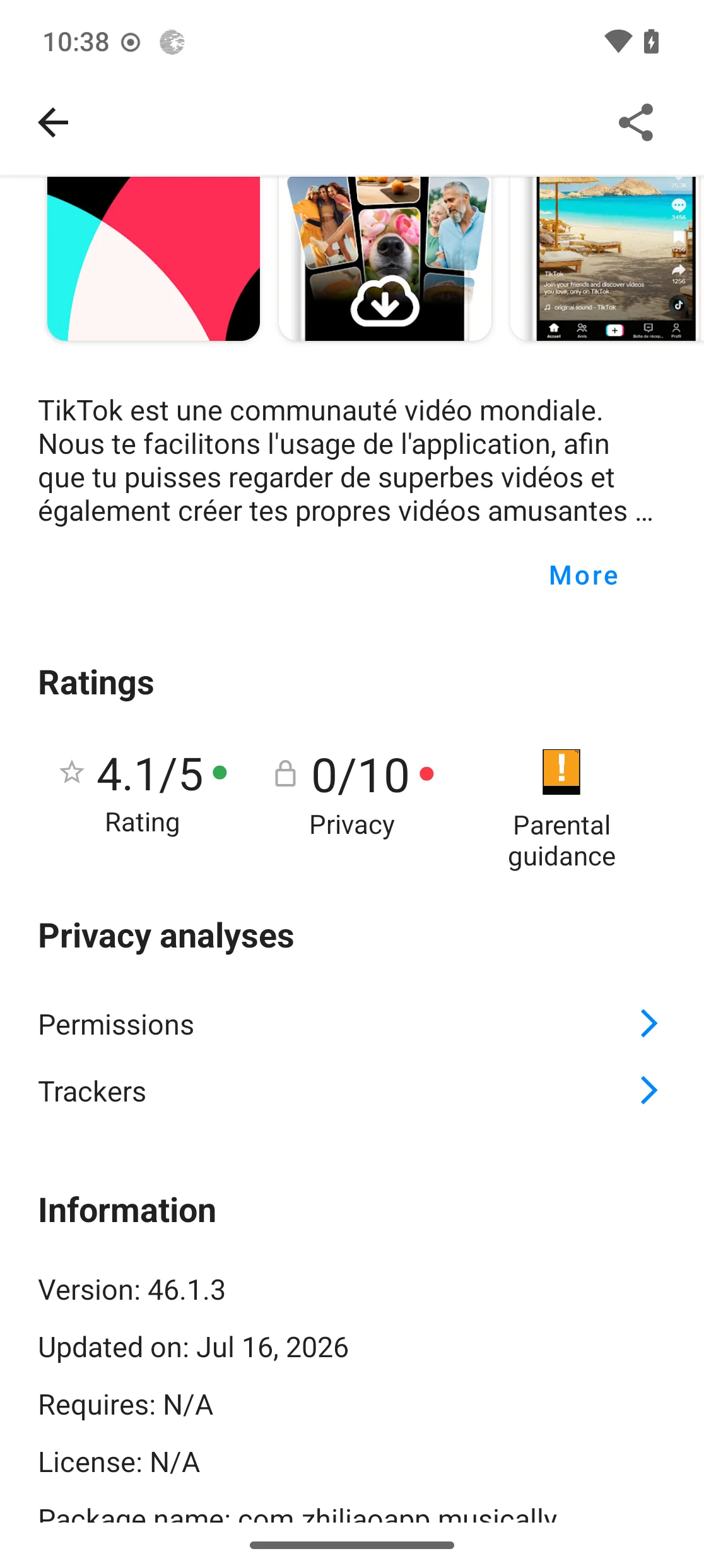
Les applications sous contrôle parental nécessitent votre approbation : la saisie du PIN/mot de passe du parent est requise pour les installer.
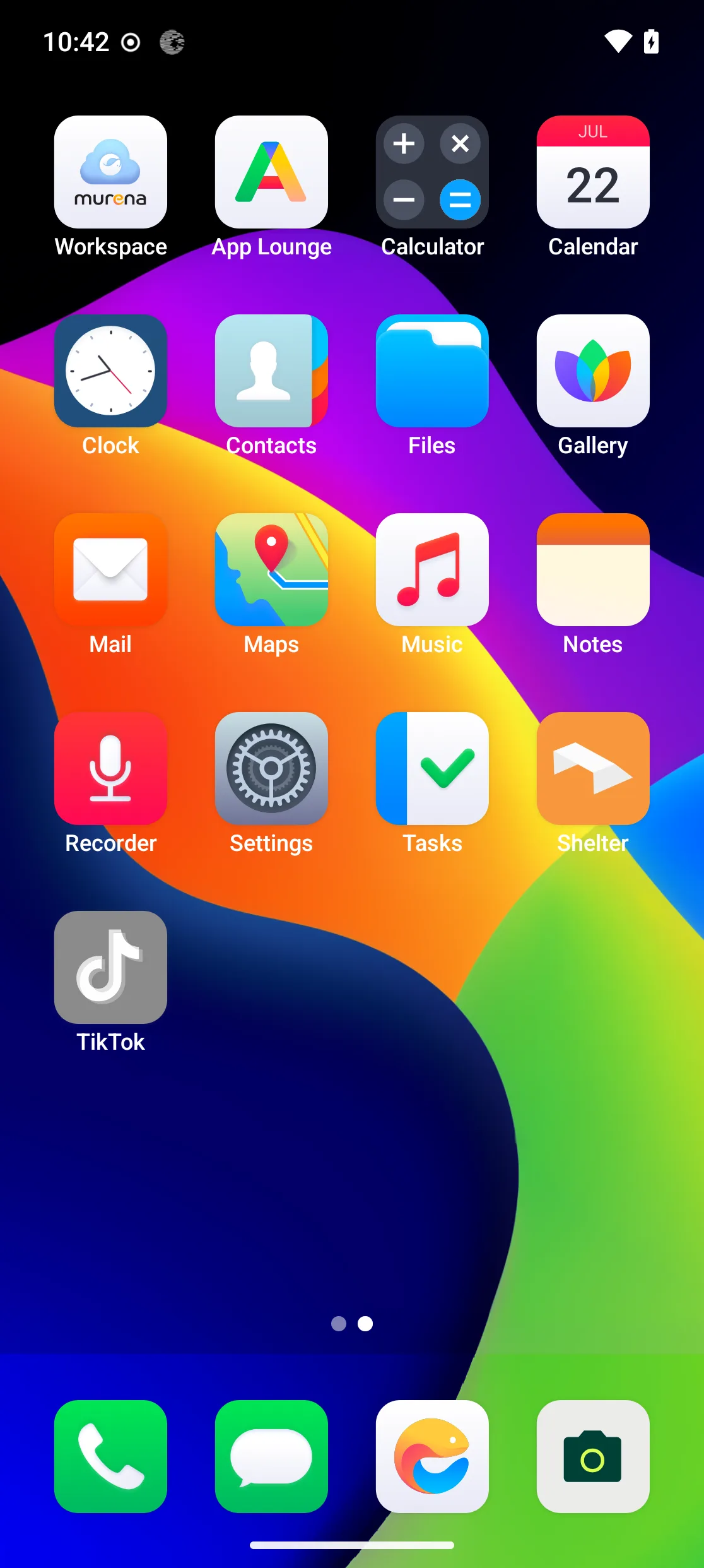
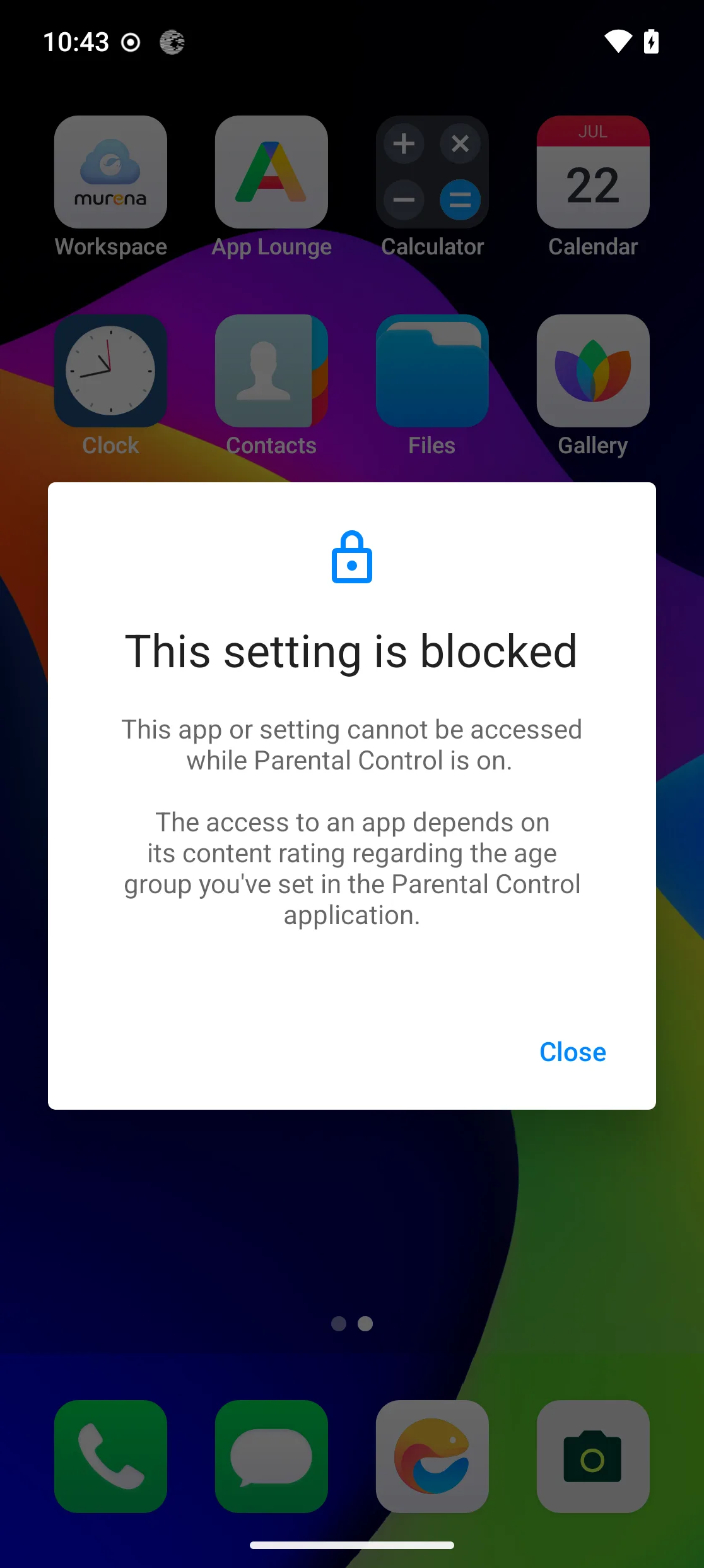
Les applications au-dessus de l’âge sont désactivées. Les applications déjà installées classées au-dessus de l’âge configuré sont désactivées et ne peuvent pas être lancées — vous pouvez en réactiver une explicitement si vous le souhaitez.
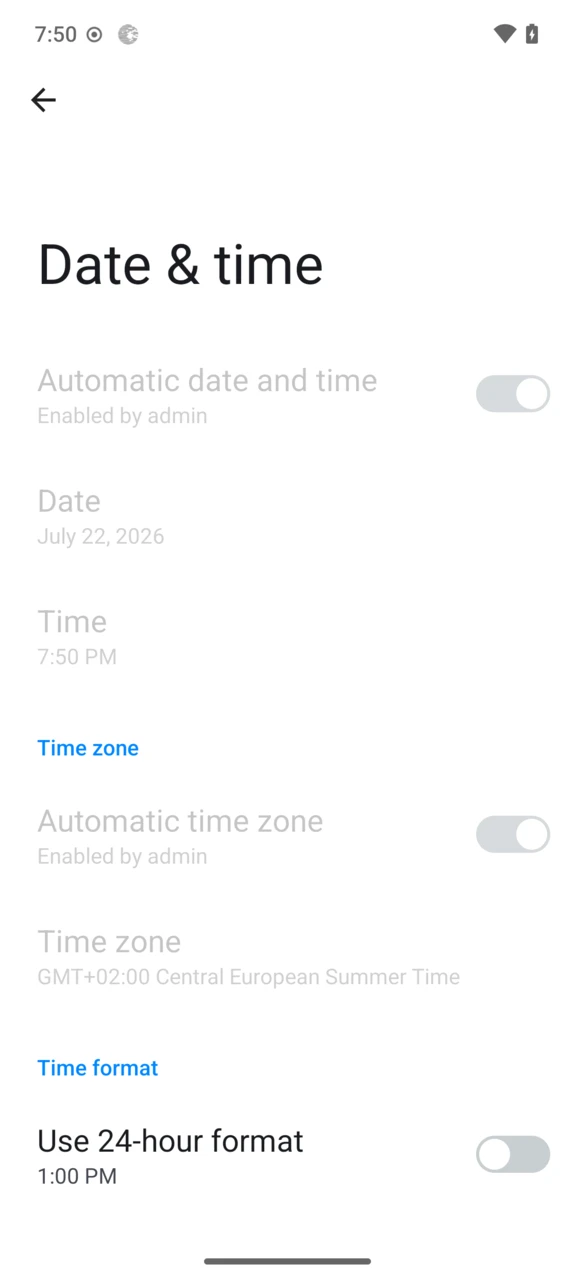
La date et l’heure sont verrouillées afin que l’horloge ne puisse pas être modifiée pour contourner la limite de temps d’écran.
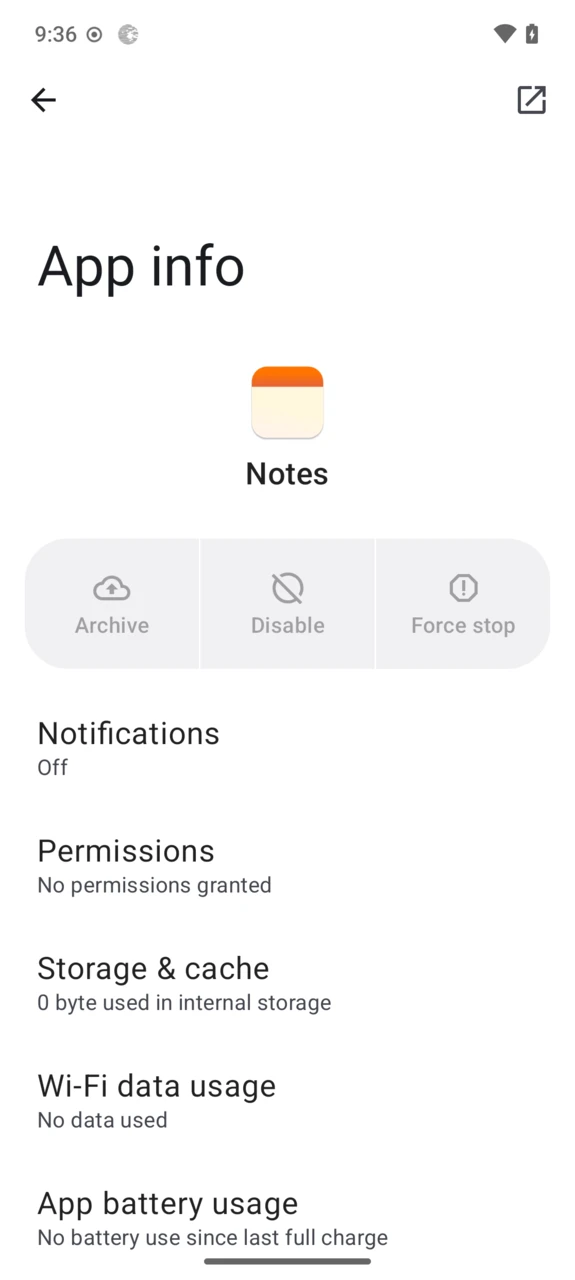
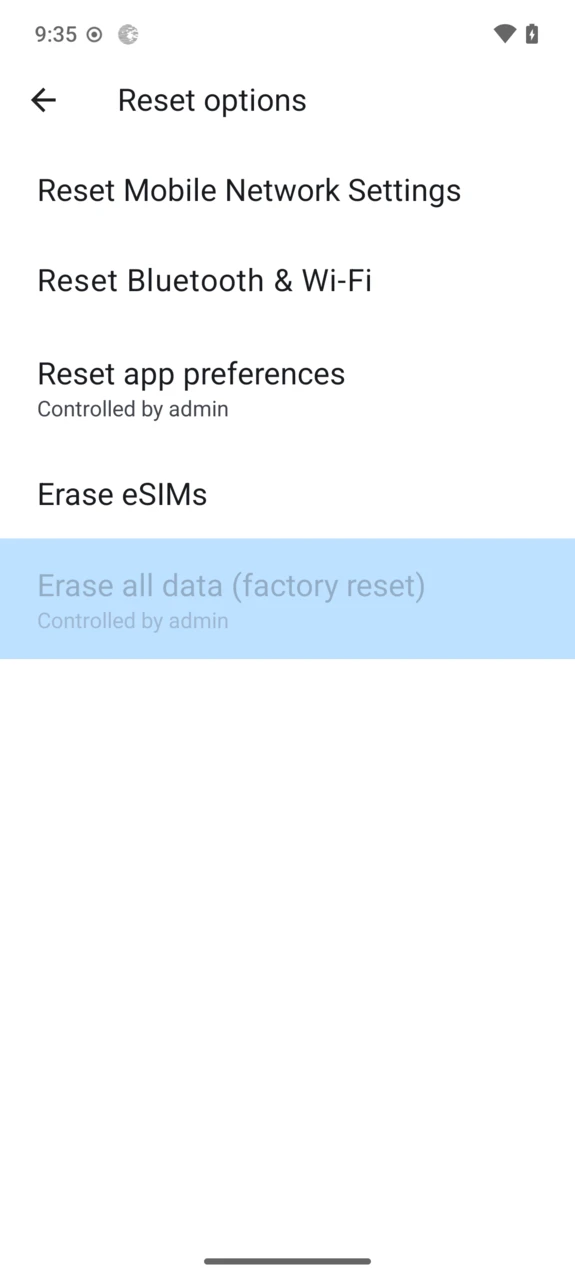
L’appareil est verrouillé : votre enfant ne peut pas ajouter, changer ou supprimer d’utilisateurs, Clear data / Clear cache / Force stop sont désactivés pour toutes les applications, le débogage USB est désactivé, et l’appareil ne peut pas être réinitialisé aux paramètres d’usine.
La limite quotidienne de temps d’écran
/e/OS compte l’utilisation à partir de minuit et affiche le total en cours sur l’écran du Contrôle parental.
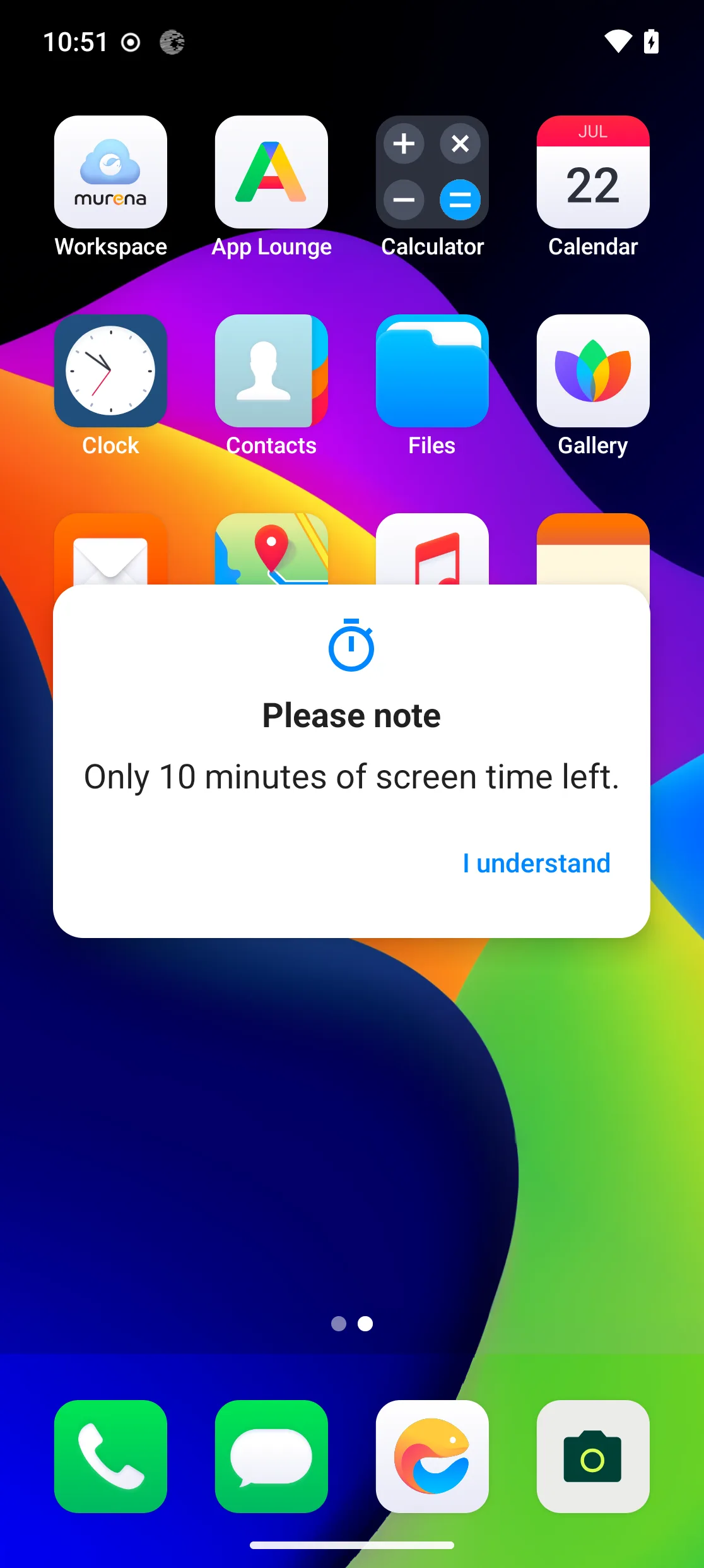
- Dix minutes avant que la limite soit atteinte, un avertissement s’affiche pour que votre enfant puisse terminer.
- Quand la limite est atteinte, toutes les applications sont bloquées sauf un ensemble d’essentielles — Téléphone, Messages, Contacts, Horloge, Calculatrice, Agenda, Cartes, Musique, Enregistreur, Météo et Paramètres. Ouvrir une application bloquée affiche « Your screen time is over for today. You will be able to access this application again tomorrow. », et l’installation de nouvelles applications est désactivée jusqu’au lendemain.
- L’accès revient automatiquement à minuit — aucune action du parent n’est nécessaire.
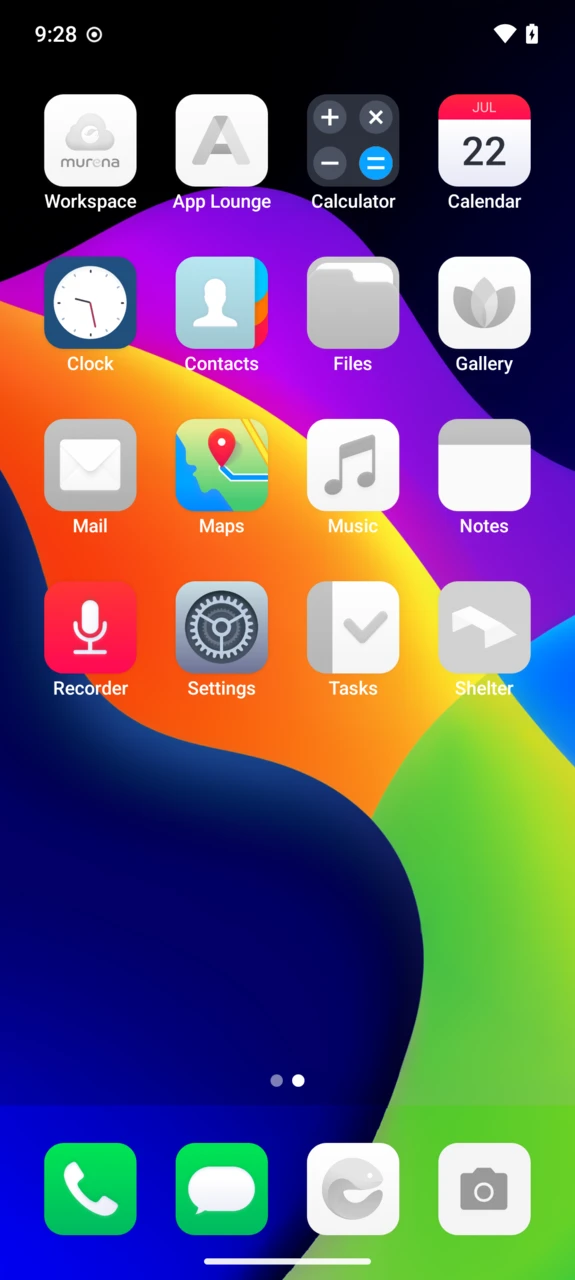
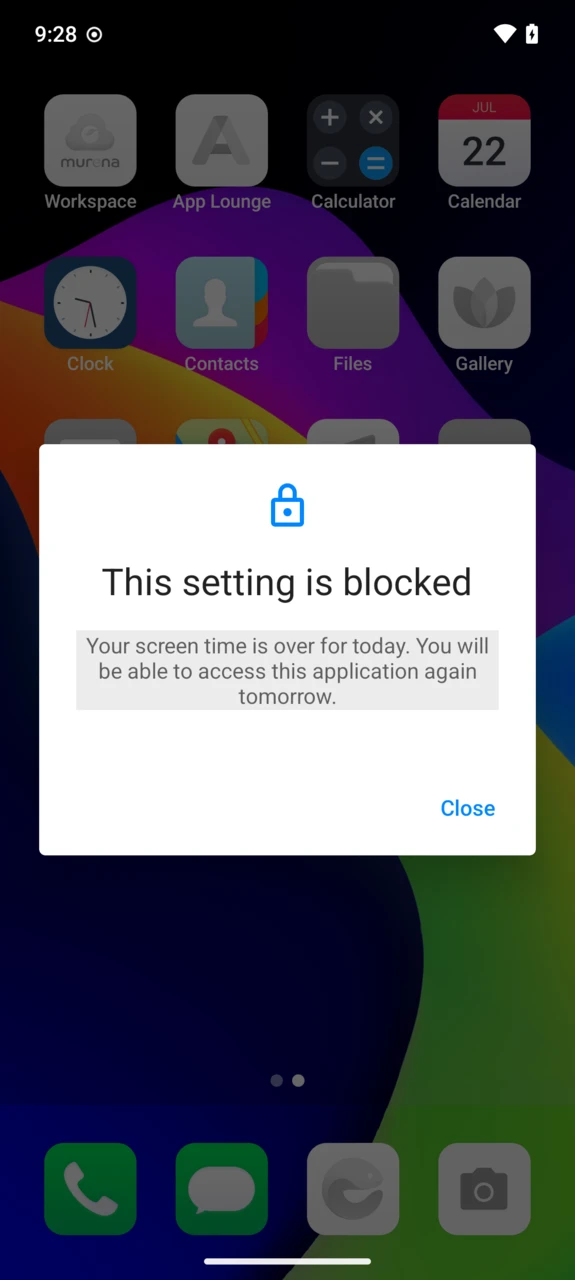
Régler la limite sur No screen time bloque toutes les applications non essentielles en permanence ; passer la limite pendant la configuration signifie aucune restriction de temps d’écran.
Gérer le Contrôle parental après l’activation
Tout peut être ajusté plus tard depuis l’écran du Contrôle parental. Chaque modification — y compris la désactivation du Contrôle parental — demande d’abord le PIN/mot de passe défini lors de l’activation :
- Modifier la tranche d’âge — les applications au-dessus de l’âge sont réévaluées immédiatement.
- Modifier la limite quotidienne de temps d’écran avec le lien
Change. - Gérer l’usage des applications — basculer entre « code requis uniquement pour les applications sous contrôle parental » et « code requis pour toute installation », et modifier la liste des applications autorisées.
- Changer mon code de sécurité — définir un nouveau PIN ou mot de passe.
- Désactiver le Contrôle parental.