
Mots de passe
Modifier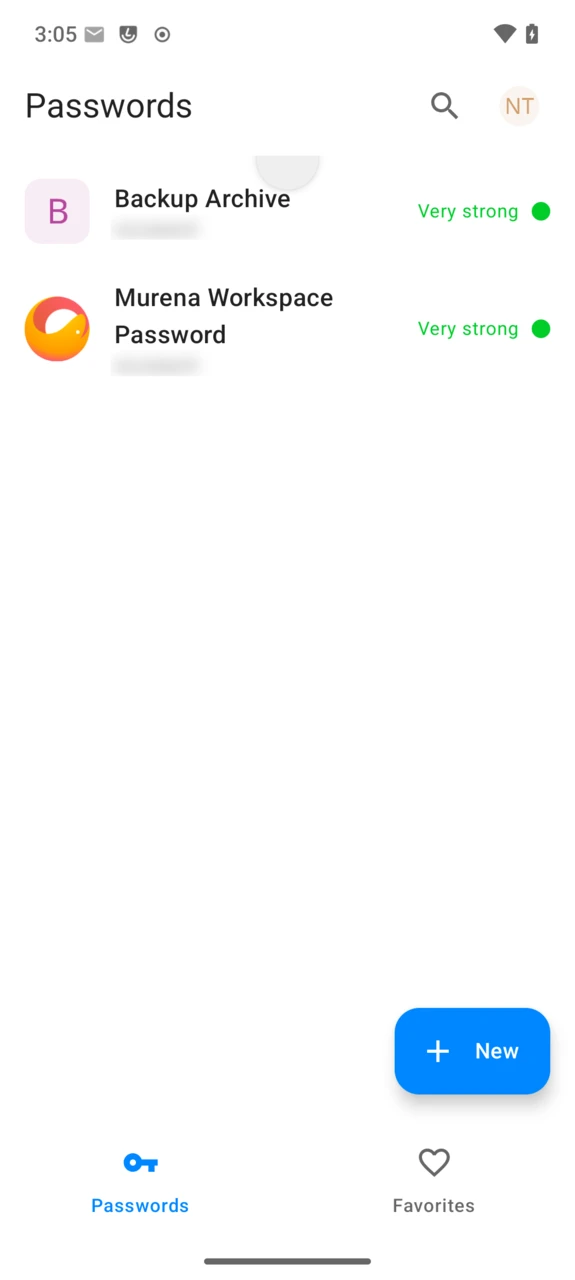
Mots de passe (Passwords) est le gestionnaire de mots de passe intégré à /e/OS. C’est un fork Murena du client open source NextcloudPasswords de hegocre : sous le capot, il s’agit d’un client pour l’application Passwords d’un serveur Nextcloud. Vos identifiants enregistrés ne sont pas stockés par Mots de passe lui-même, ils sont synchronisés depuis ce serveur.
Ce serveur peut être :
- Votre Murena Workspace — l’application Passwords y est activée par défaut avec chiffrement de bout en bout, et Mots de passe sur /e/OS se connecte avec votre compte Murena existant, rien à saisir en dehors du mot de passe de chiffrement.
- Toute autre instance Nextcloud disposant de l’application Passwords, auto-hébergée ou non — connectez-vous avec son adresse comme avec n’importe quel client Nextcloud. Dans ce cas, le chiffrement de bout en bout dépend de ce serveur : voir plus bas.
Ouvrir Mots de passe
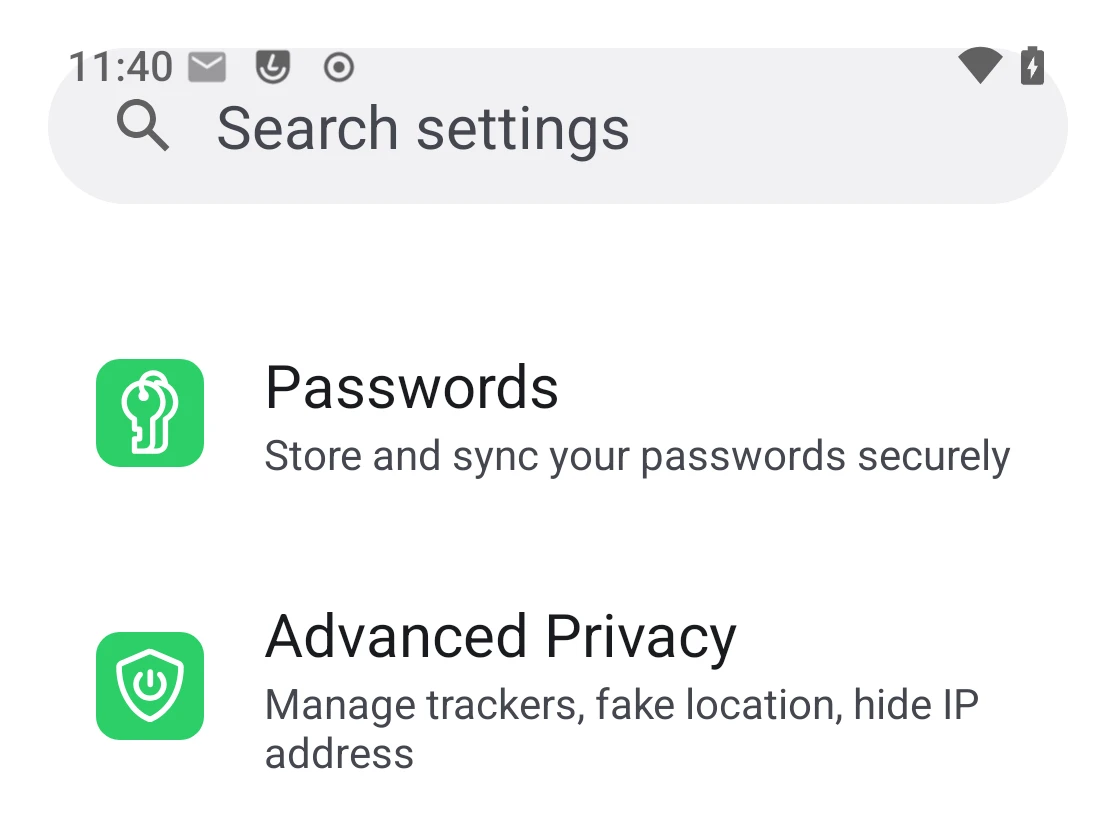
Mots de passe n’a pas d’icône sur l’écran d’accueil ni dans les groupes d’applications. Ouvrez-le depuis Settings → Passwords.
Connexion
Si /e/OS a déjà votre compte Murena sur l’appareil — le cas le plus courant — Mots de passe l’utilise automatiquement : il n’y a aucun écran de connexion à passer. Sinon, Mots de passe affiche un écran d’accueil avec deux choix : Murena Workspace ajoute votre compte Murena via le parcours de compte habituel de /e/OS, tandis que Other cloud demande l’adresse de votre serveur Nextcloud et vous connecte sur sa propre page de connexion — exactement comme le parcours de connexion de l’application Account Manager, ou de tout autre client Nextcloud.
Configurer Mots de passe
Mots de passe exige que le chiffrement de bout en bout (côté client) soit configuré pour votre compte dans l’application Passwords du serveur — sans lui, les entrées ne seraient chiffrées qu’en transit et au repos sur le serveur, pas de bout en bout.
- Sur Murena Workspace, c’est là que l’intégration du compte dans /e/OS compte : à la toute première connexion de Mots de passe, /e/OS remarque que le chiffrement n’est pas encore configuré et vous guide automatiquement, avec les étapes ci-dessous. Vous ne les reverrez plus ensuite.
- Sur un serveur Nextcloud auto-hébergé ou autre, cette invite automatique ne s’applique pas — /e/OS ne la propose que pour les comptes Murena. Activez vous-même le chiffrement de bout en bout depuis les réglages de l’application Passwords sur ce serveur (ou demandez à son administrateur), avant ou après la connexion ; sinon Mots de passe s’ouvre sans lui.
- Ouvrez
Settings→Passwords. TouchezSet up encryption.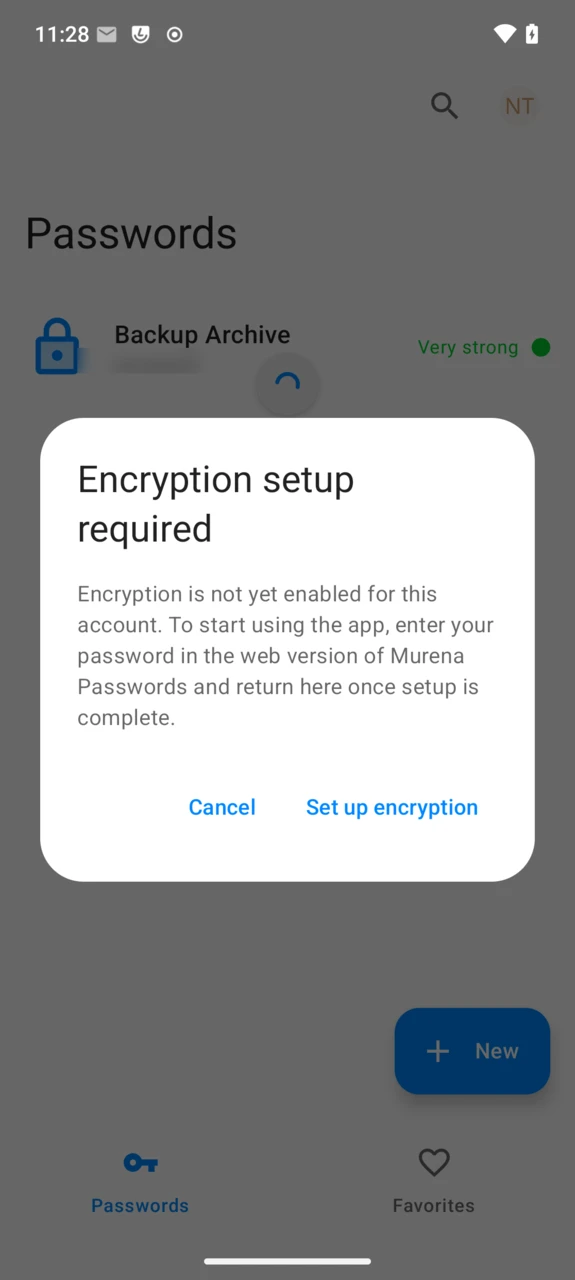
- La configuration se poursuit sur la version web de Passwords, ouverte dans un onglet du navigateur. Connectez-vous si on vous le demande.

- Saisissez votre mot de passe Murena Workspace pour protéger vos identifiants, puis touchez
Save.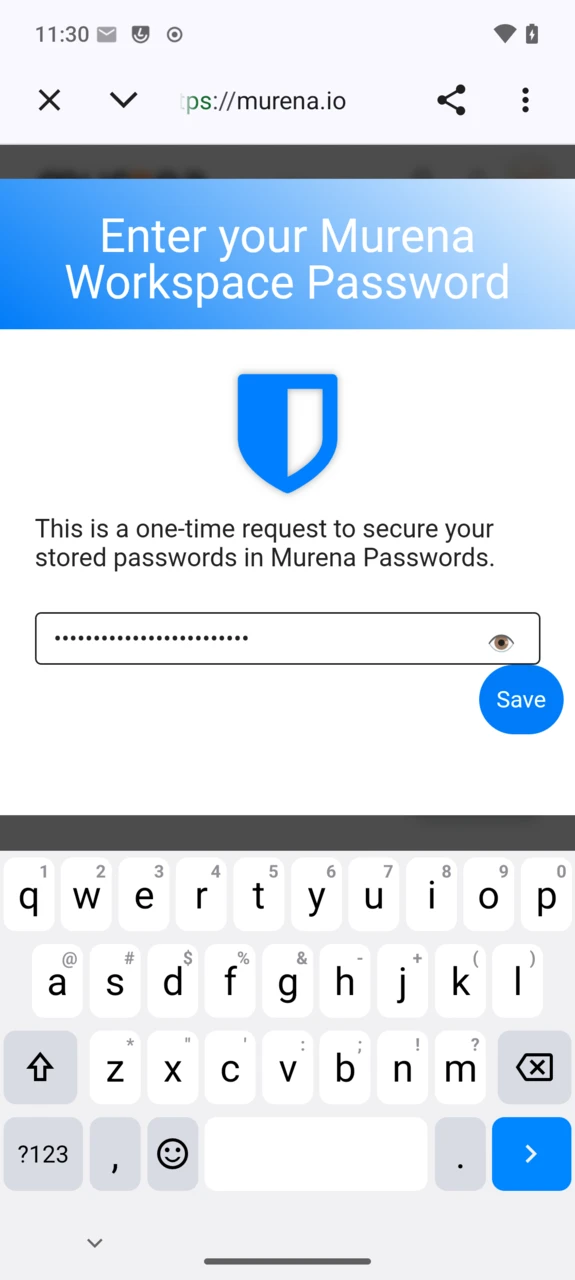
- Fermez l’onglet du navigateur et revenez dans Mots de passe. Saisissez ce même mot de passe une fois de plus pour déverrouiller Mots de passe sur cet appareil. Cochez
Save passwordpour que l’appareil puisse le déverrouiller automatiquement la prochaine fois, avec votre verrouillage d’écran ou votre empreinte.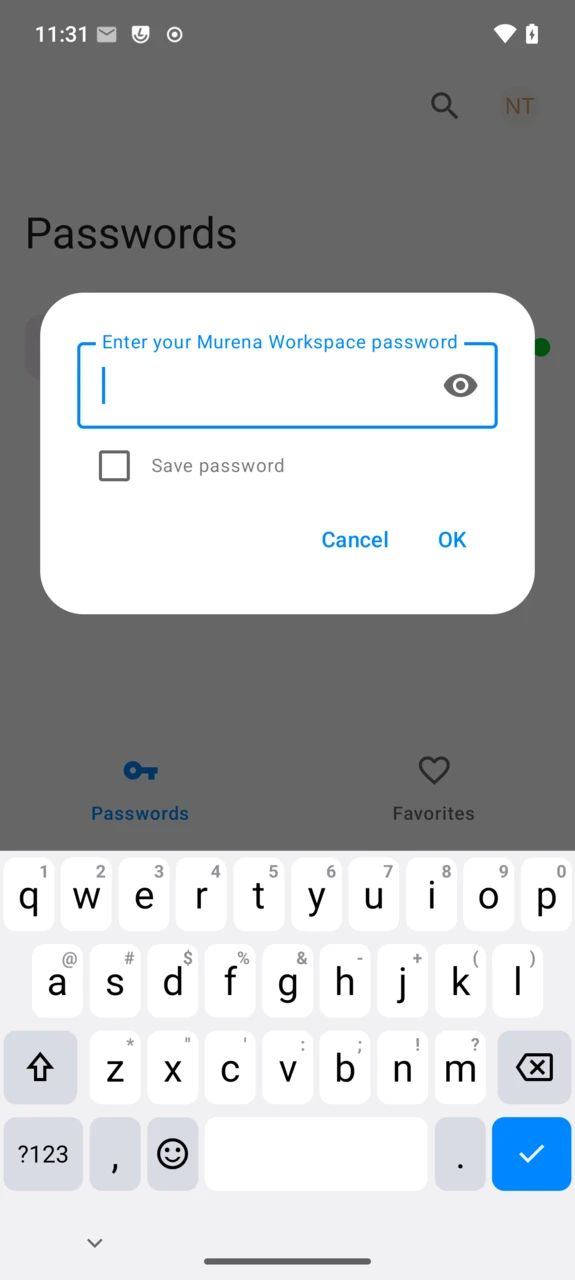
Save password n’est proposé que si l’appareil dispose d’un verrouillage d’écran ou d’un déverrouillage biométrique. Sans cela, le mot de passe vous est demandé à chaque ouverture de l’application.
Gérer vos mots de passe
L’application s’ouvre sur l’onglet Passwords — chaque entrée organisée en dossiers — avec un onglet Favorites et une barre de recherche à côté. Touchez une entrée enregistrée pour la consulter, copier son identifiant ou son mot de passe, la modifier ou la supprimer.
- Touchez
Newpour enregistrer un identifiant : libellé, nom d’utilisateur, mot de passe, URL, dossier, notes et champs personnalisés.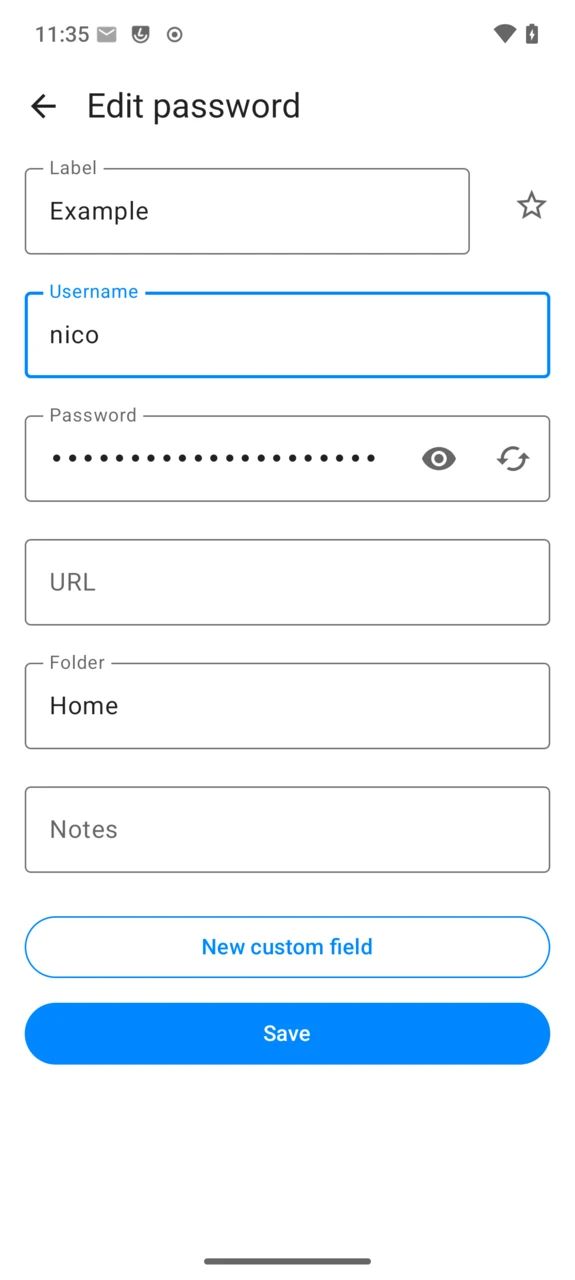
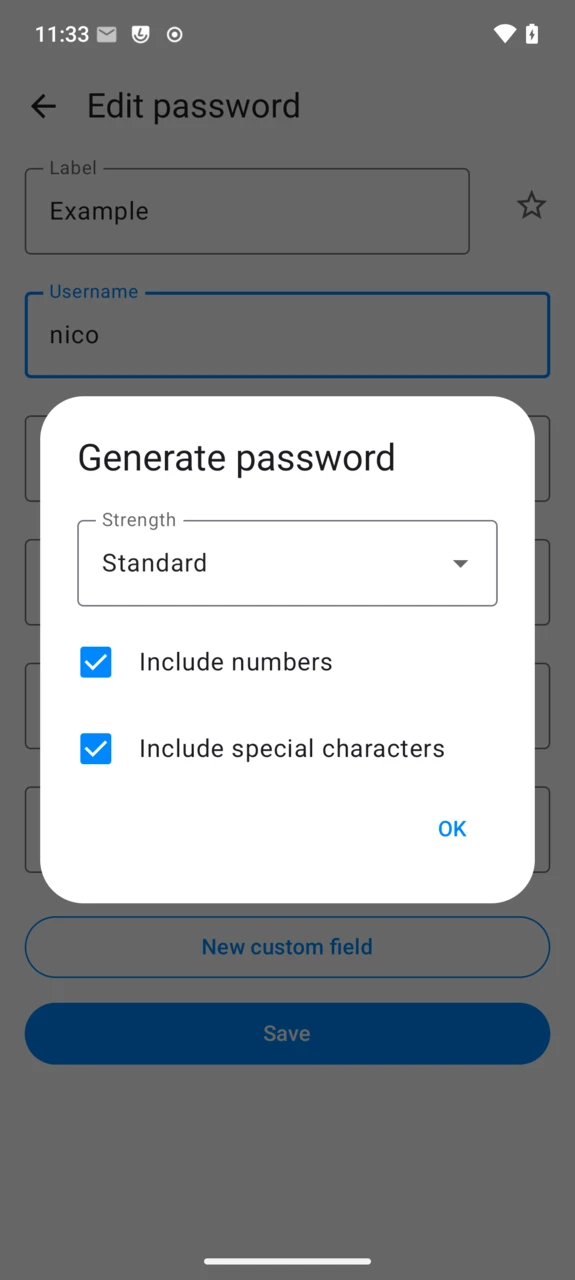
- Touchez l’icône de générateur à côté du champ mot de passe pour laisser Mots de passe en créer un robuste pour vous : choisissez un niveau de robustesse et l’inclusion ou non de chiffres et de caractères spéciaux.
- Une fois l’entrée enregistrée, touchez-la pour vérifier sa note de sécurité, calculée par l’application Passwords sur le serveur : Leaked signifie que le mot de passe a été trouvé dans une fuite de données connue, Weak qu’il est réutilisé sur une autre de vos entrées (ou qu’il dépasse l’âge maximal que vous avez éventuellement défini).
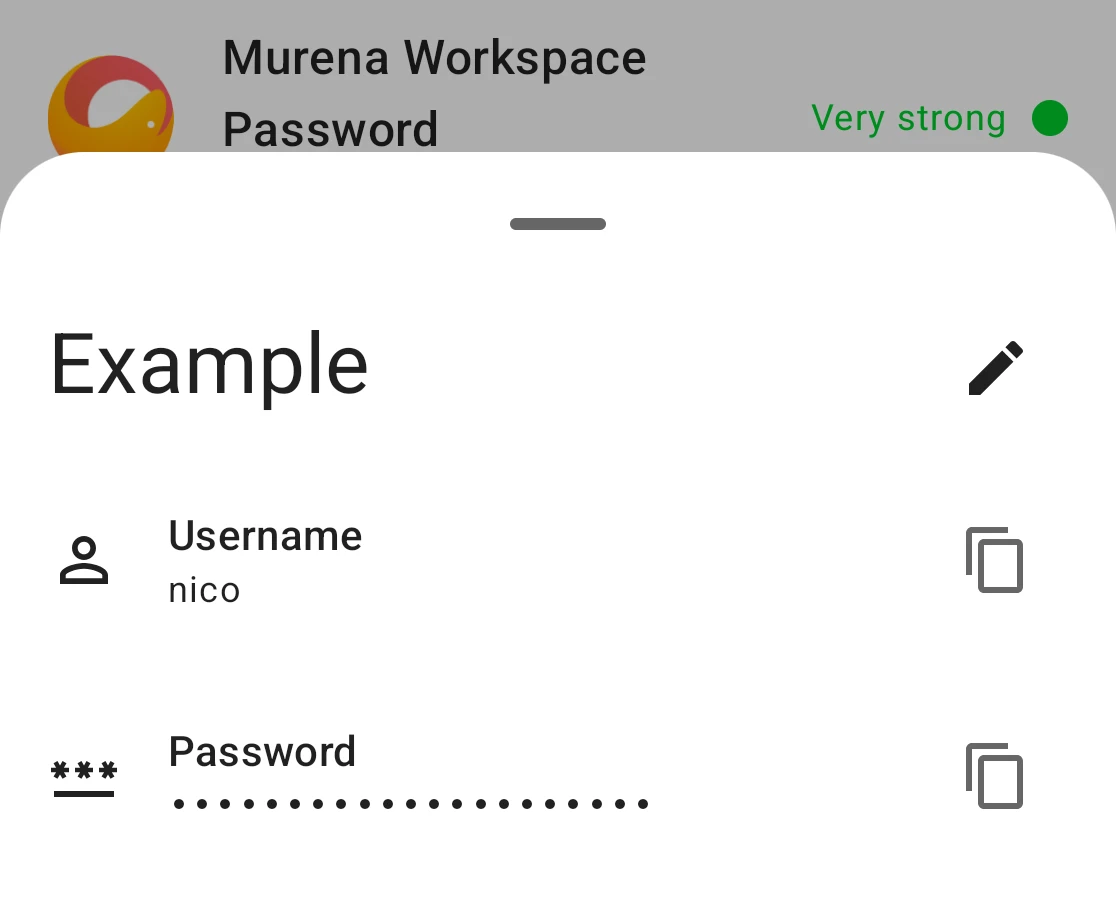
Modifiez une entrée avec l’icône crayon sur son écran de détail ; Delete password se trouve en bas de l’écran de modification.
Remplir les mots de passe automatiquement
Une fois activé, Mots de passe peut remplir les formulaires de connexion dans les autres applications et dans le navigateur, sans que vous ayez à l’ouvrir et copier un mot de passe à la main.
- Ouvrez
Settings→Passwords→ le menu du compte (en haut à droite) →Settings, puis activezAutofill. Cela ouvre le sélecteur de service de mots de passe du système — choisissezPasswords.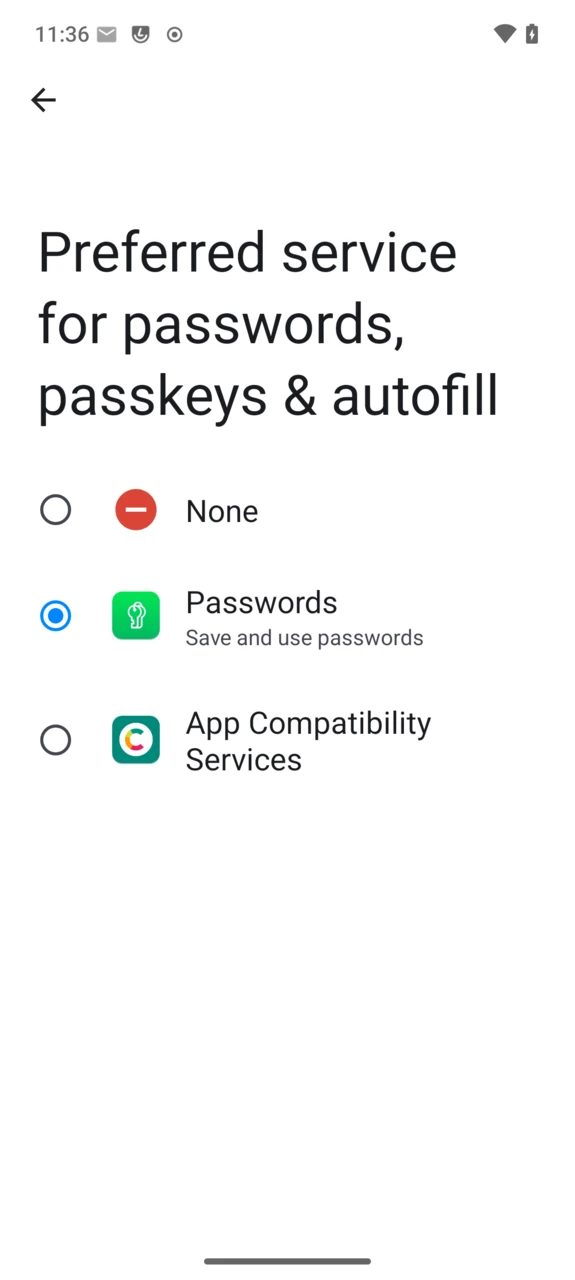
- Confirmez en touchant
Change.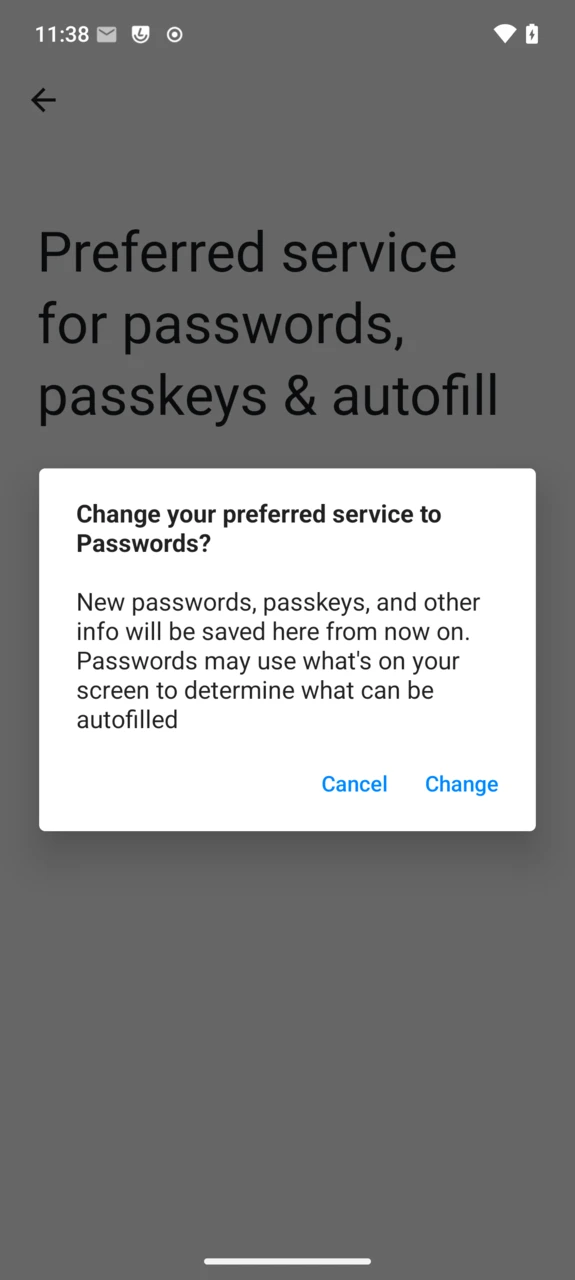
- Dès lors, toucher un champ de nom d’utilisateur ou de mot de passe où que ce soit propose vos identifiants enregistrés.
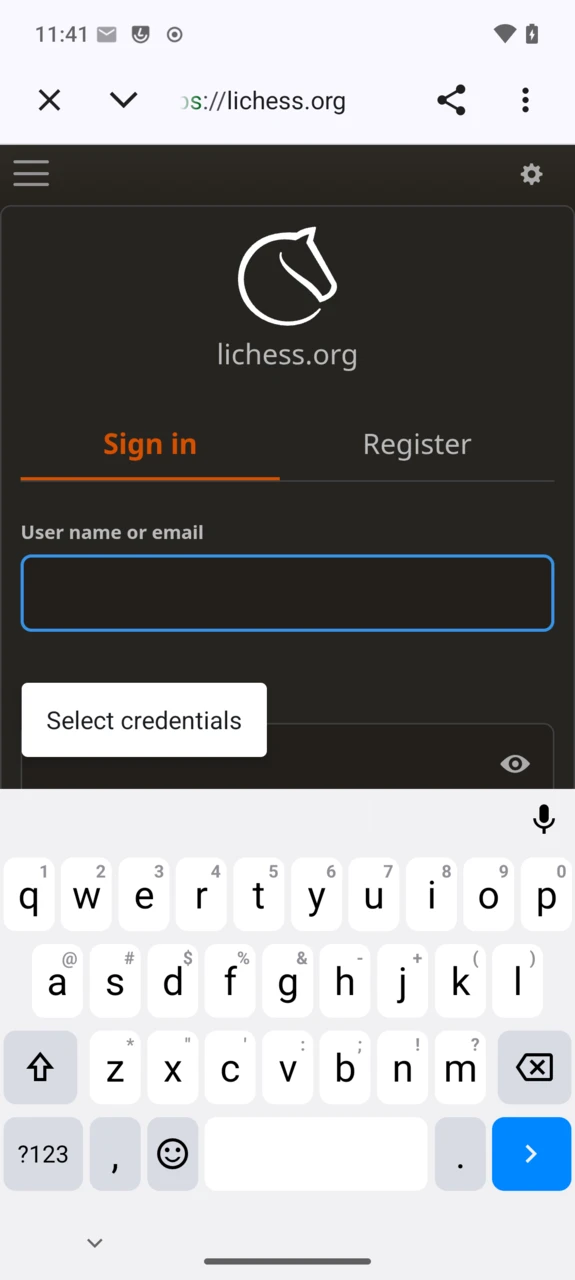
Use inline autofill (dans le même écran de réglages) affiche en plus les suggestions directement au-dessus du clavier sur Android 11 et versions ultérieures.
Réglages
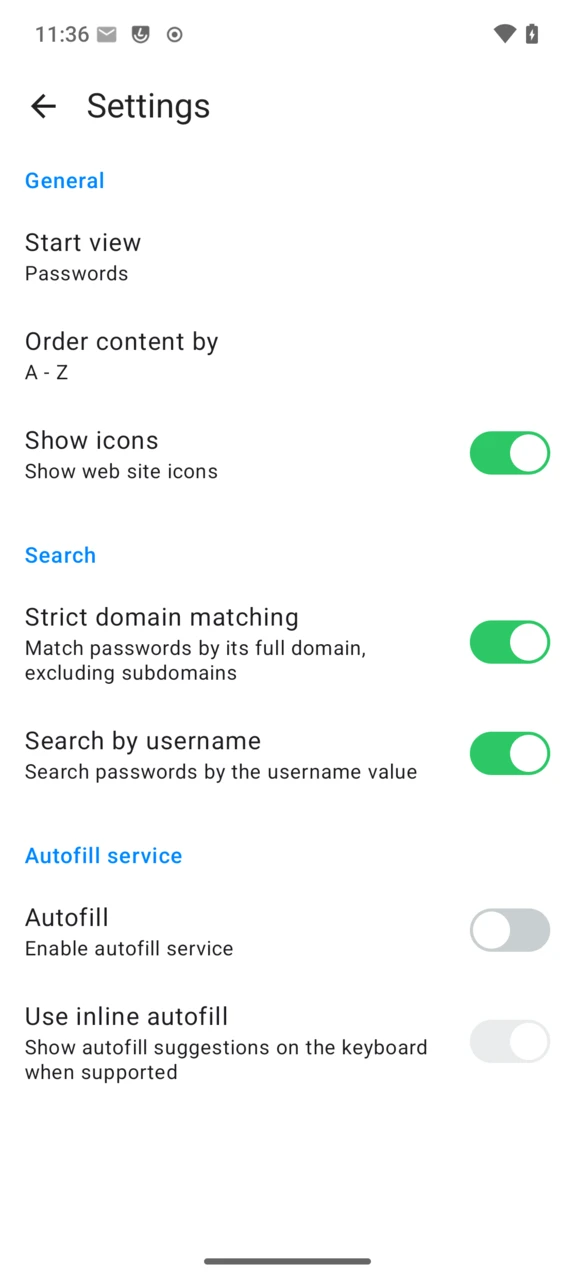
- Start view : ouvrir sur Passwords ou Favorites.
- Order content by : A-Z, Z-A, plus récent ou plus ancien d’abord.
- Show icons : afficher l’icône de chaque site enregistré.
- Strict domain matching : ne faire correspondre les mots de passe qu’au domaine exact de la page de connexion, en ignorant les sous-domaines.
- Search by username : rechercher aussi dans le champ nom d’utilisateur, pas seulement dans les libellés.
- Autofill / Use inline autofill : voir plus haut.
FAQ
Où est l’icône de Mots de passe ?
Il n’y en a pas sur l’écran d’accueil — ouvrez-le depuis Settings → Passwords (voir plus haut).
Mots de passe fonctionne-t-il sans compte Murena ?
Oui. Choisissez Other cloud sur l’écran de connexion et saisissez l’adresse de tout serveur Nextcloud disposant de l’application Passwords — auto-hébergé compris.
Pourquoi Mots de passe ne propose-t-il pas de configurer le chiffrement sur mon propre serveur Nextcloud ?
La configuration automatique unique décrite plus haut ne s’applique qu’aux comptes Murena Workspace. Sur tout autre serveur Nextcloud, activez vous-même le chiffrement de bout en bout depuis les réglages de l’application Passwords sur ce serveur avant de vous connecter — sinon Mots de passe s’ouvre sans lui.
Comment me déconnecter de mon compte Murena dans Mots de passe ?
Cela ne se fait pas depuis l’application, qui suit votre compte Murena sur l’appareil. Pour arrêter la synchronisation des mots de passe, désactivez-la plutôt depuis Settings → Accounts → votre compte Murena → Account sync.
J’ai perdu l’accès à mes mots de passe après avoir changé mon mot de passe Murena Workspace
C’est attendu : sur Murena Workspace, vos identifiants enregistrés sont liés à votre mot de passe Workspace. Lisez Murena Passwords sur Murena Workspace pour savoir ce qui se passe quand ce mot de passe change ou est réinitialisé.
« Passwords sync paused » — qu’est-ce que cela signifie ?
Votre compte a l’authentification à deux facteurs activée, ce qui bloque le type de connexion directe qu’utilise Mots de passe. Touchez Enable sync et suivez les étapes pour créer un mot de passe d’application dédié.
Mots de passe est-il open source ?
Oui — le fork de Murena est basé sur le client open source NextcloudPasswords, qui dialogue lui-même avec l’application Passwords open source exécutée sur le serveur Nextcloud.