
Voice to Text
Modifier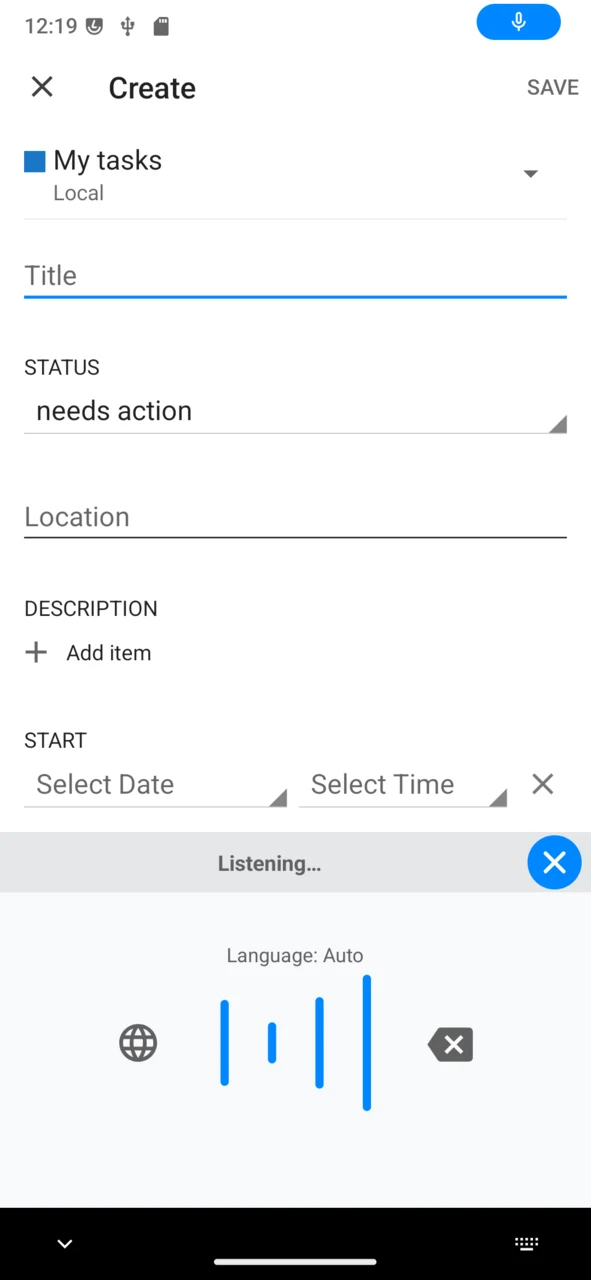
Voice to Text (dictée vocale) vous permet de dicter au lieu de taper sur /e/OS. Une fois activé, un bouton micro apparaît sur votre clavier : touchez-le dans n’importe quel champ de texte, parlez, et vos mots sont transcrits directement dans le champ. Après une configuration unique, il fonctionne entièrement hors ligne — la reconnaissance vocale s’exécute sur l’appareil lui-même : pas de compte, pas d’abonnement, pas de connexion internet à prévoir, et votre voix ne quitte jamais le téléphone.
Ce qui a changé par rapport à la version précédente
L’ancien Voice to Text était une fonctionnalité en ligne, réservée aux abonnés Premium : il transmettait votre voix à un service tiers de transcription par IA via un proxy d’anonymisation, et nécessitait donc un abonnement Murena Workspace Premium et une connexion internet.
Le nouveau Voice to Text est gratuit, hors ligne et sur l’appareil :
- Pas d’abonnement, pas de compte — il n’est plus lié à Murena Workspace Premium.
- Pas d’internet nécessaire — après un téléchargement unique du modèle, tout s’exécute localement.
- Vie privée renforcée — l’audio est transcrit sur le téléphone et n’est jamais envoyé à aucun serveur.
Sous le capot, il exécute le modèle vocal open source NVIDIA Parakeet TDT (0,6 milliard de paramètres, quantifié en INT8) via ONNX Runtime, sous la forme d’un clavier /e/OS.
Avant de commencer
- Permission micro — requise pour toute transcription.
- Environ 700 Mo d’espace de stockage libre pour le modèle vocal, plus un téléchargement unique à la première utilisation du clavier. Le Wi-Fi est recommandé ; le clavier vous avertit avant de télécharger sur un réseau mobile facturé à la consommation.
- Un appareil raisonnablement récent : le modèle s’exécute localement, les téléphones très anciens ou avec peu de mémoire peuvent donc peiner. La couverture des appareils continue de s’étendre au fil du déploiement de la fonctionnalité.
Activer le clavier
Voice to Text est un clavier à l’écran : vous devez d’abord l’activer dans les Paramètres du système.
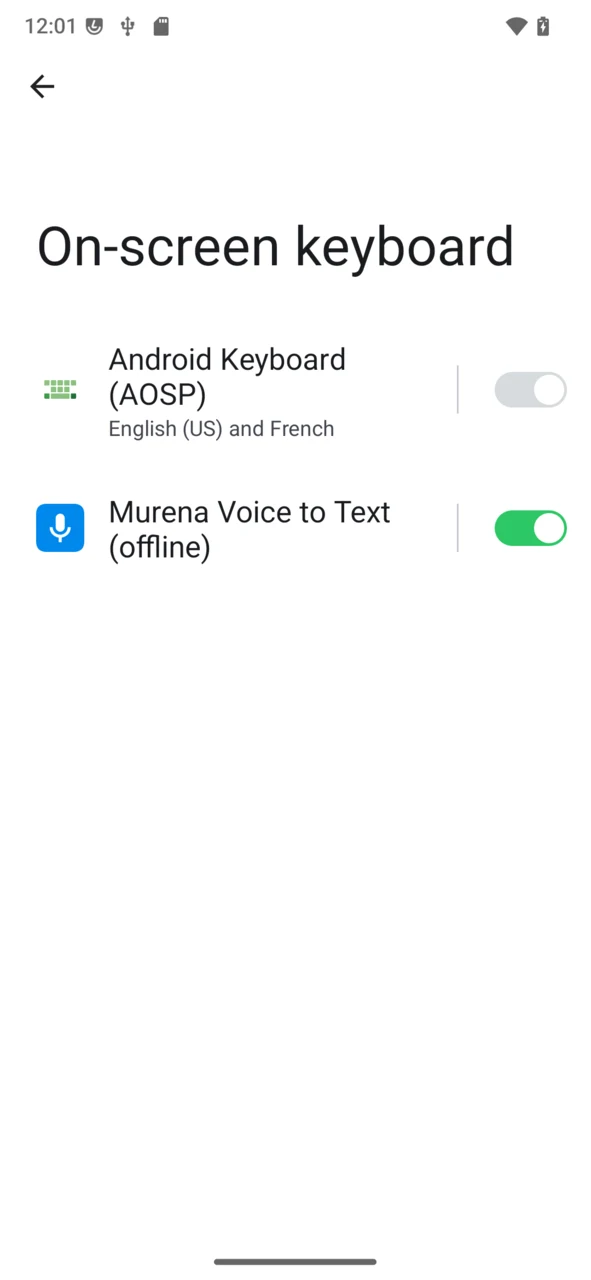
Ouvrez Settings → System → Languages & input → On-screen keyboard, et activez Murena Voice to Text (offline).
Dicter dans n’importe quelle application
Une fois le clavier activé, vous n’avez pas à changer de clavier à la main — un bouton micro est ajouté à votre clavier dès que vous éditez du texte.
Ouvrez n’importe quelle application où vous pouvez taper — Messages, Mail, Notes, Tâches… — et touchez un champ de texte.
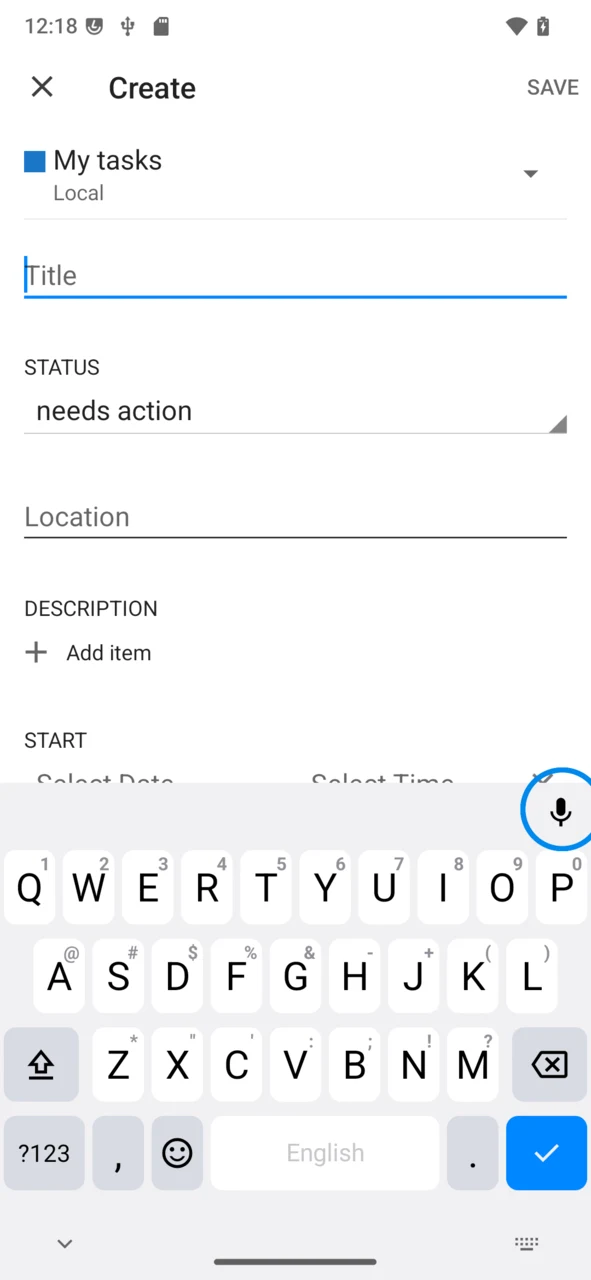
Touchez le bouton micro en haut à droite du clavier.
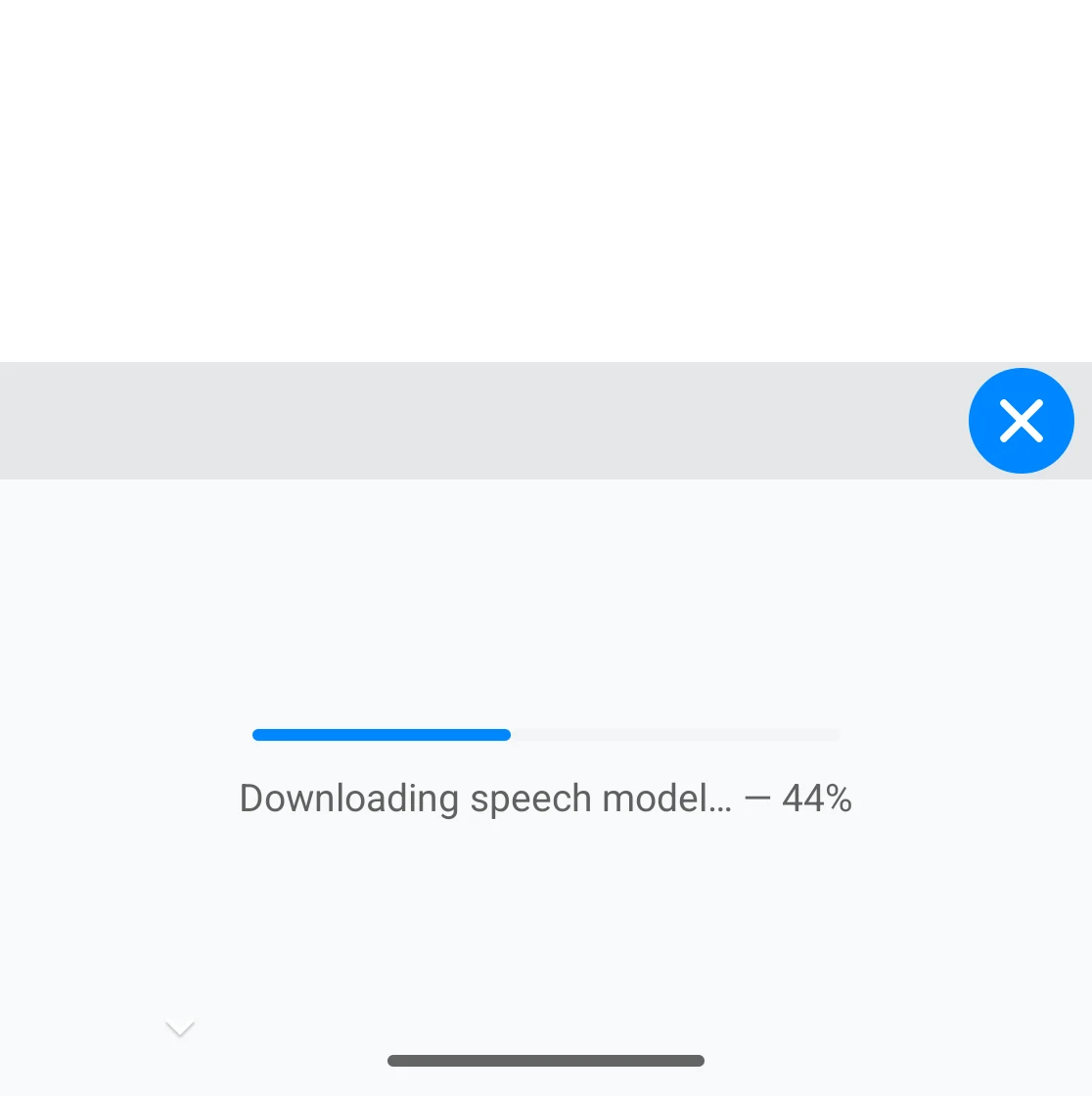
La toute première fois, le clavier télécharge le modèle vocal (environ 700 Mo, une seule fois — gardez le téléphone en Wi-Fi). La progression s’affiche directement dans le clavier ; ensuite, il fonctionne sans aucune connexion.
Le clavier passe en saisie vocale et affiche Listening… — parlez, et le texte est inséré dans le champ au fur et à mesure. Touchez le ✕ pour arrêter, ou le bouton 🌐 pour revenir à votre clavier habituel.
- Le clavier suit automatiquement la langue de votre système (Language: Auto).
- Si la langue de votre système ne fait pas partie des langues prises en charge, le clavier vous le signale — changez la langue de votre appareil, ou dictez dans une langue prise en charge.
Langues prises en charge
Voice to Text reconnaît 25 langues : allemand, anglais, bulgare, croate, danois, espagnol, estonien, finnois, français, grec, hongrois, italien, letton, lituanien, maltais, néerlandais, polonais, portugais, roumain, russe, slovaque, slovène, suédois, tchèque et ukrainien.
La langue suit la langue système de votre appareil. Les langues hors de cette liste ne sont pas encore reconnues.
Limitations actuelles
Voice to Text est encore en cours de déploiement, attendez-vous donc à des améliorations continues :
- La couverture linguistique est limitée à la liste ci-dessus, et la qualité de transcription varie selon les langues.
- La précision dépend d’une élocution claire et d’un faible bruit de fond ; la ponctuation et les mots rares peuvent nécessiter une retouche manuelle.
- La compatibilité des appareils continue de s’étendre — le modèle embarqué est exigeant, les performances varient donc selon le téléphone.
Dépannage
- Rien n’est transcrit / « requires microphone permission » — accordez la permission micro au clavier dans
Settings→Apps. - Le modèle ne se télécharge pas — une connexion n’est nécessaire que pour le premier téléchargement ; vérifiez votre Wi-Fi et touchez
Retry. Sur un réseau facturé à la consommation, le clavier attend le Wi-Fi sauf si vous autorisez explicitement le téléchargement. - « Your OS language is not supported » — le modèle ne couvre pas la langue de votre système ; passez à l’une des langues prises en charge.
- Pas de bouton micro sur le clavier — vérifiez que Murena Voice to Text (offline) est activé dans les réglages du clavier à l’écran, et que vous êtes dans un champ de texte ordinaire (le bouton est masqué dans les champs de mot de passe et d’adresse web).
Vie privée et code source
Toute la reconnaissance vocale se fait sur l’appareil : l’audio et la transcription ne quittent jamais votre téléphone, et aucun compte ni serveur n’intervient une fois le modèle téléchargé.
Voice to Text est open source (GPLv3). Le clavier et son moteur hors ligne — un backend Rust construit sur la bibliothèque d’inférence transcribe-rs — sont disponibles sur gitlab.e.foundation/e/os/murena-voice-to-text-offline.