
Ajouter un compte Gmail
ModifierObjet de ce guide
Utilisez ce guide si vous souhaitez continuer à utiliser un compte Gmail ou Google sur votre smartphone /e/OS sans importer ces données dans Murena Workspace.
Ce que ce guide vous permet de faire
- Accéder à vos e-mails, contacts et agendas Google depuis
/e/OS Mail,/e/OS Contactset/e/OS Calendar.
Contrepartie
- En connectant un compte Google à votre appareil, vous continuez de dépendre des services et des permissions de Google.
Recommandation
- N’ajoutez un compte Google que si vous avez besoin d’un accès permanent aux services Google sur votre téléphone.
- Si vous préférez importer vos données dans l’écosystème Murena, utilisez le guide de migration Google.
Ajouter un compte Google à votre smartphone
Ouvrez
Settingsdepuis l’écran d’accueil.
Ouvrez
Accounts.
Dans l’écran
Accounts, appuyez surAdd account.
Dans la liste
Add account, sélectionnezGoogle.
Un avertissement explique que Murena communique à Google un faux modèle d’appareil pour limiter le pistage. Appuyez sur
OKpour continuer.
Le navigateur ouvre la page de connexion de Google. Connectez-vous avec votre compte Google.
- Si Google demande un mot de passe ou une validation en deux étapes, effectuez ces étapes sur les écrans proposés.

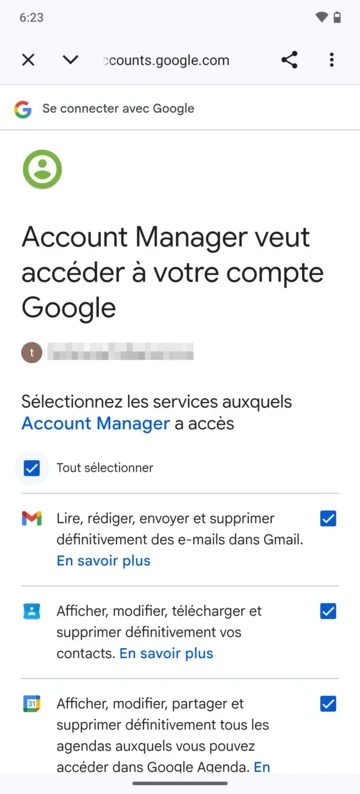
Google affiche ensuite les permissions demandées par Account Manager. Examinez-les attentivement.
Sélectionnez les services Google que vous souhaitez autoriser sur l’appareil, puis continuez.

Quand la procédure revient sur /e/OS, ouvrez de nouveau
Settings>Accountset vérifiez que votre compte Google apparaît dans la liste.Une fois la synchronisation terminée, les données Google disponibles apparaîtront dans les applications
/e/OScorrespondantes, selon ce que vous avez autorisé lors de la configuration :- Gmail sera disponible dans
/e/OS Mail - Les agendas Google seront disponibles dans
/e/OS Calendar - Les contacts Google seront disponibles dans
/e/OS Contacts
- Gmail sera disponible dans
Vous pouvez consulter ou modifier les réglages de synchronisation plus tard dans
Settings>Accounts> votre compte Google >Account sync.
Supprimer le compte Google
Vous pouvez supprimer le compte Google plus tard si vous ne souhaitez plus l’utiliser sur /e/OS.
- Ouvrez
Settings. - Ouvrez
Accounts. - Sélectionnez le compte Google à supprimer.
- Appuyez sur
Remove account.
Cela supprime le compte Google de l’appareil. Vous pourrez l’ajouter de nouveau plus tard si nécessaire.