
Comment configurer Android Auto avec /e/OS ?
Modifier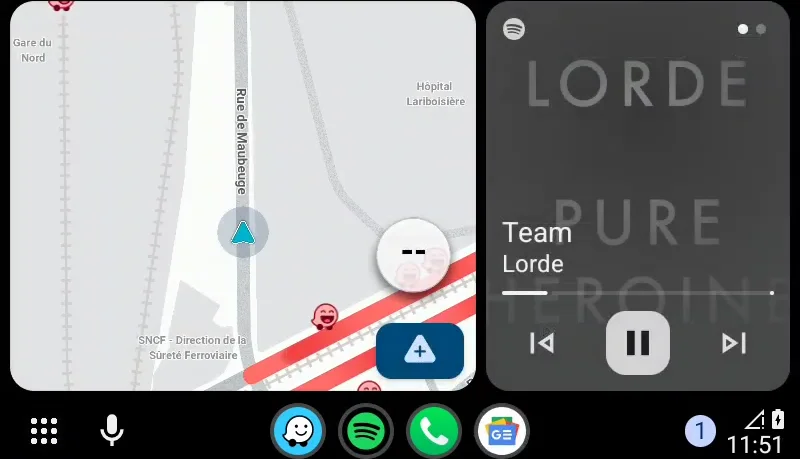
Avec le lancement de /e/OS v2.0, nous avons ajouté la prise en charge d’Android Auto. Suivez ce guide pour configurer Android Auto avec /e/OS.
Étapes d’installation d’Android Auto
Les quatre applications s’installent via App Lounge.
Recherchez
Googleet installez-la.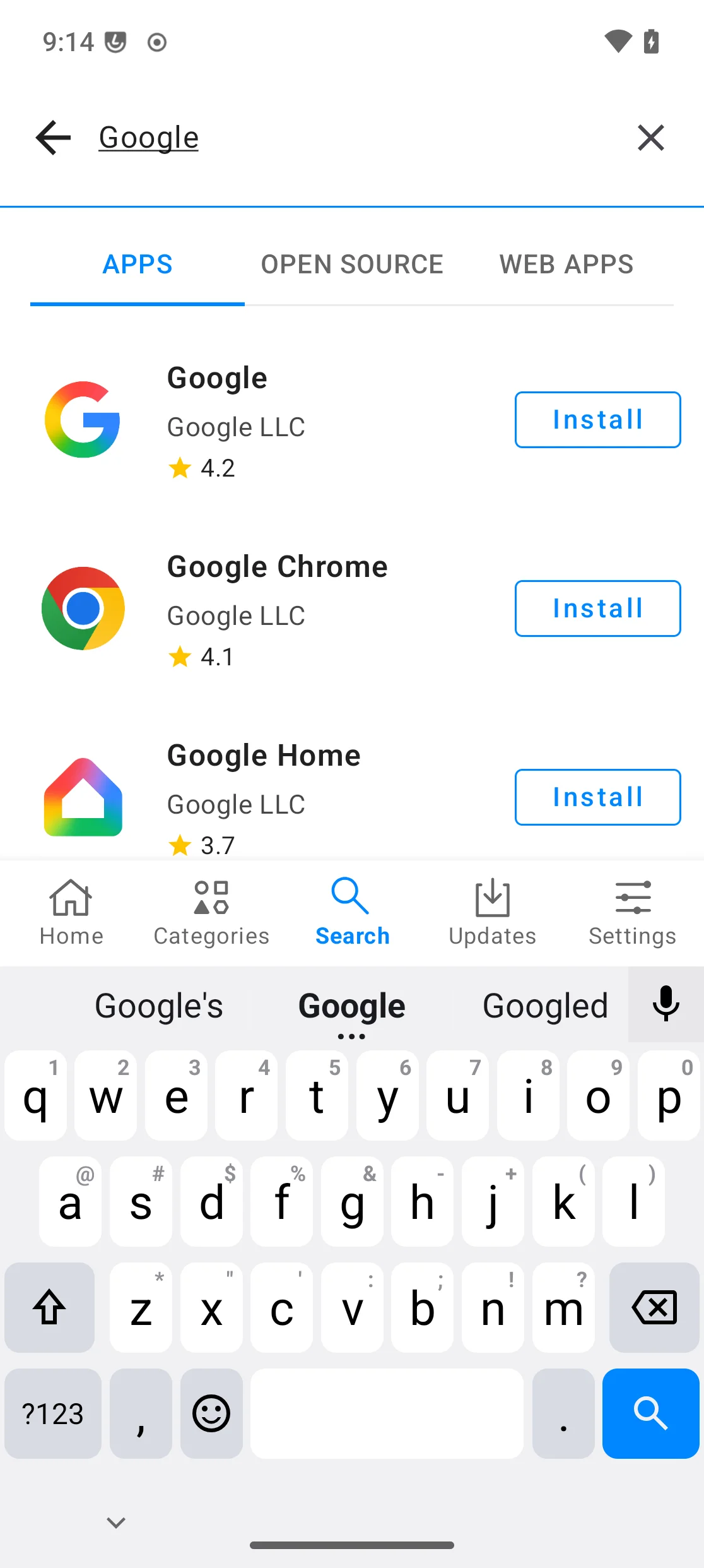
Une fois installée, recherchez
Google Mapset installez-la.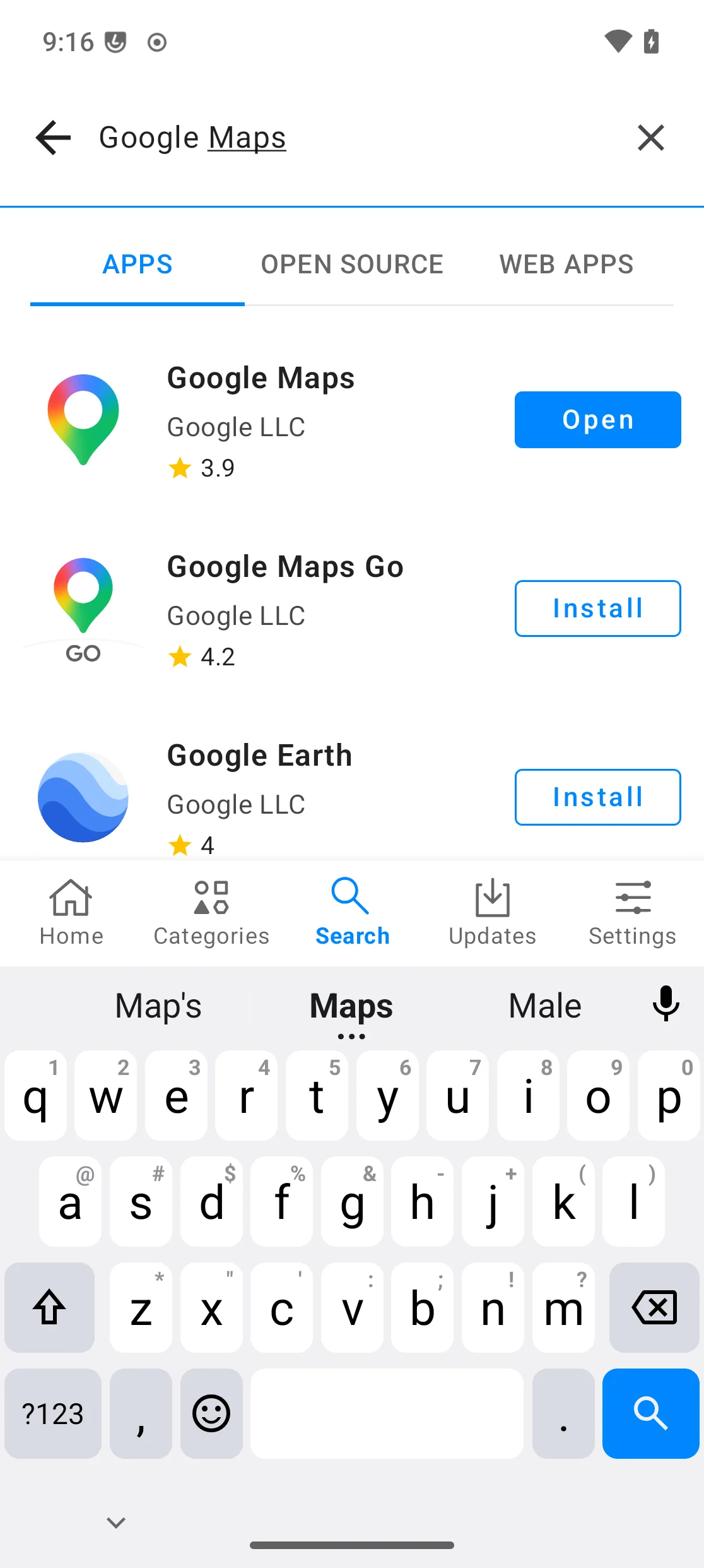
Répétez l’opération pour
Google Speech Recognition & Synthesis.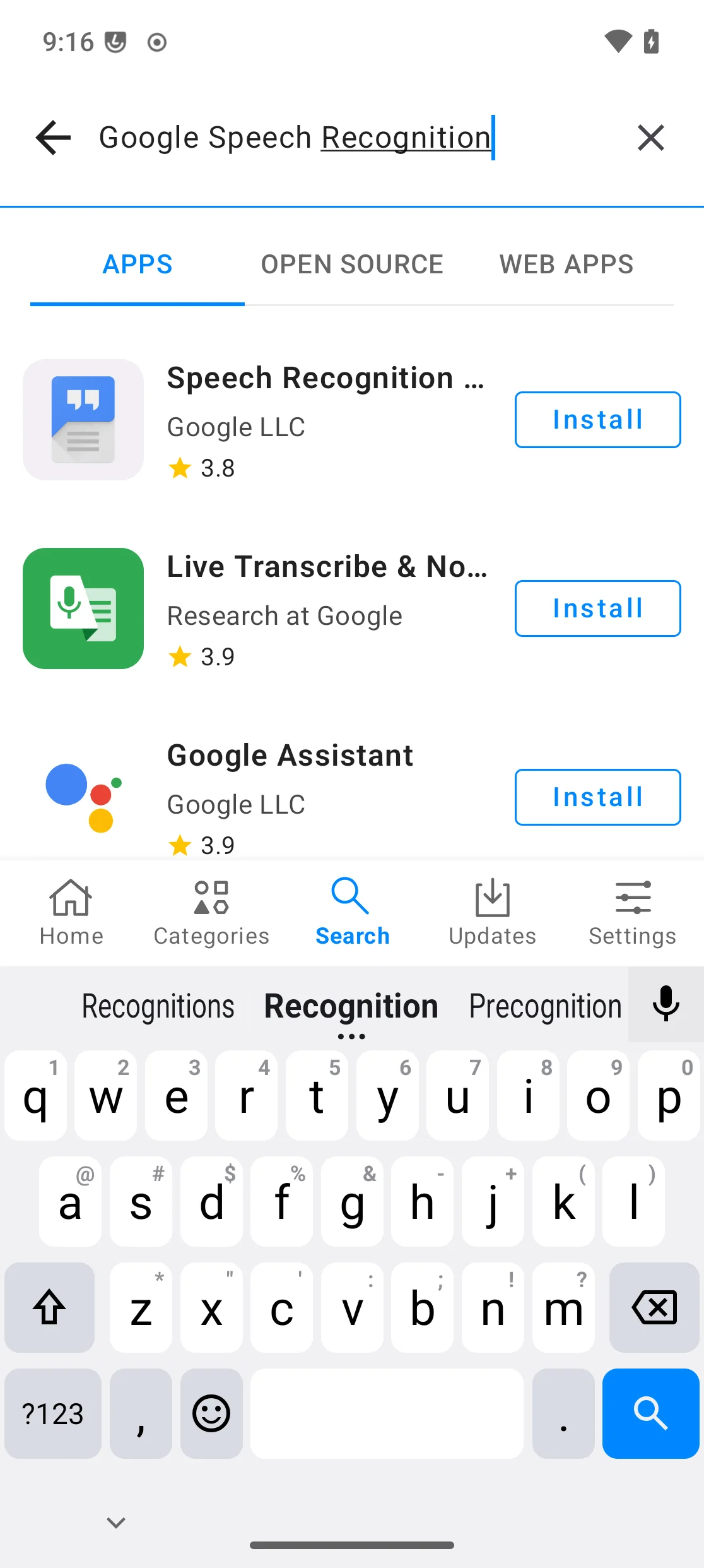
Enfin, mettez à jour
Android Auto, puis redémarrez l’appareil.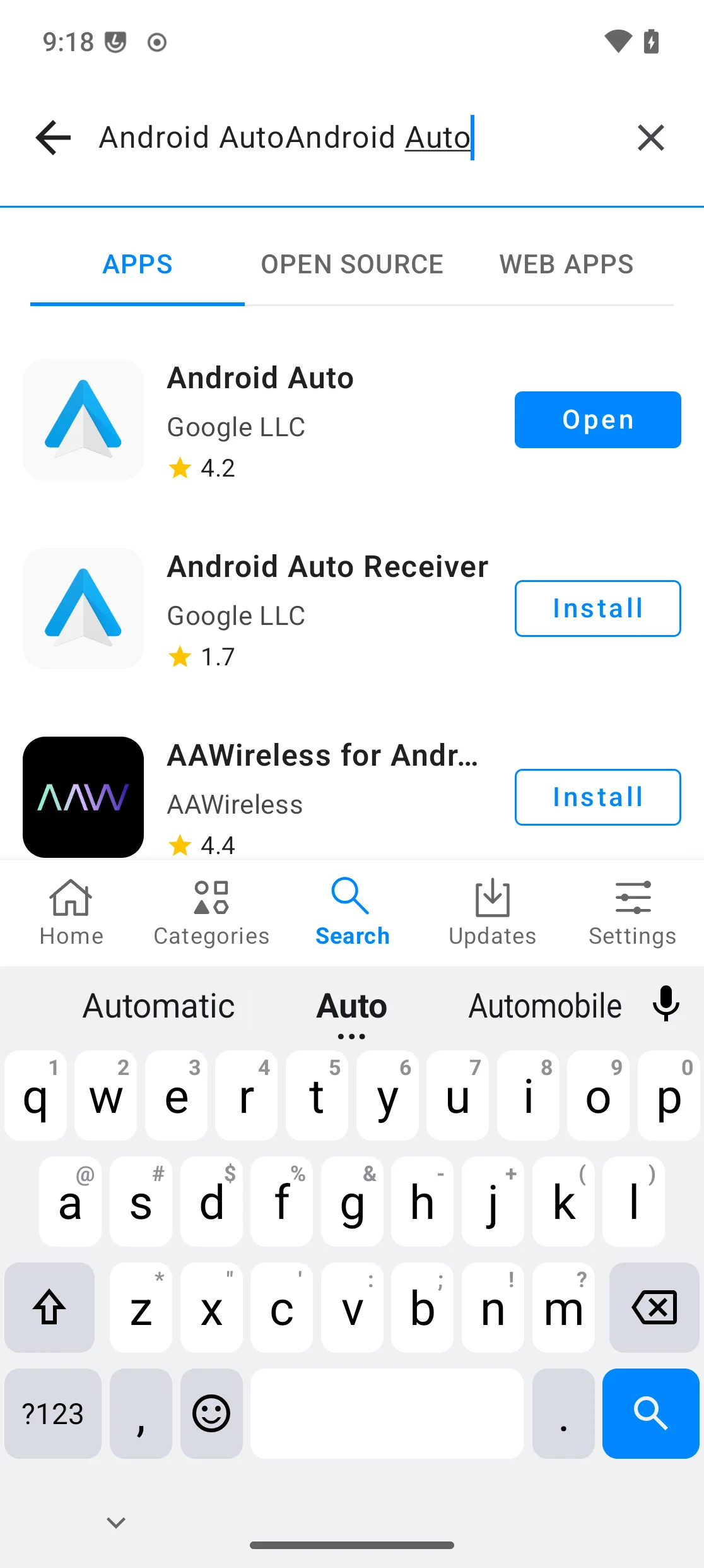
Configurer Android Auto dans votre voiture
Connectez votre appareil /e/OS à une voiture compatible avec Android Auto. Seul un câble USB prenant en charge le transfert de données fonctionnera.
Si tout se passe bien, vous devriez voir l’écran suivant. Appuyez sur
OKsi vous êtes d’accord :
Appuyez sur
Continuesi vous êtes d’accord :
Android Auto vous demandera de poursuivre la configuration sur votre appareil /e/OS. Appuyez sur
Go to phone:
Sur votre appareil /e/OS, il vous sera demandé d’activer l’accès aux notifications pour Android Auto.
Paramètres→ recherchezAccès aux notifications; Android Auto apparaît sous «Non autorisé» :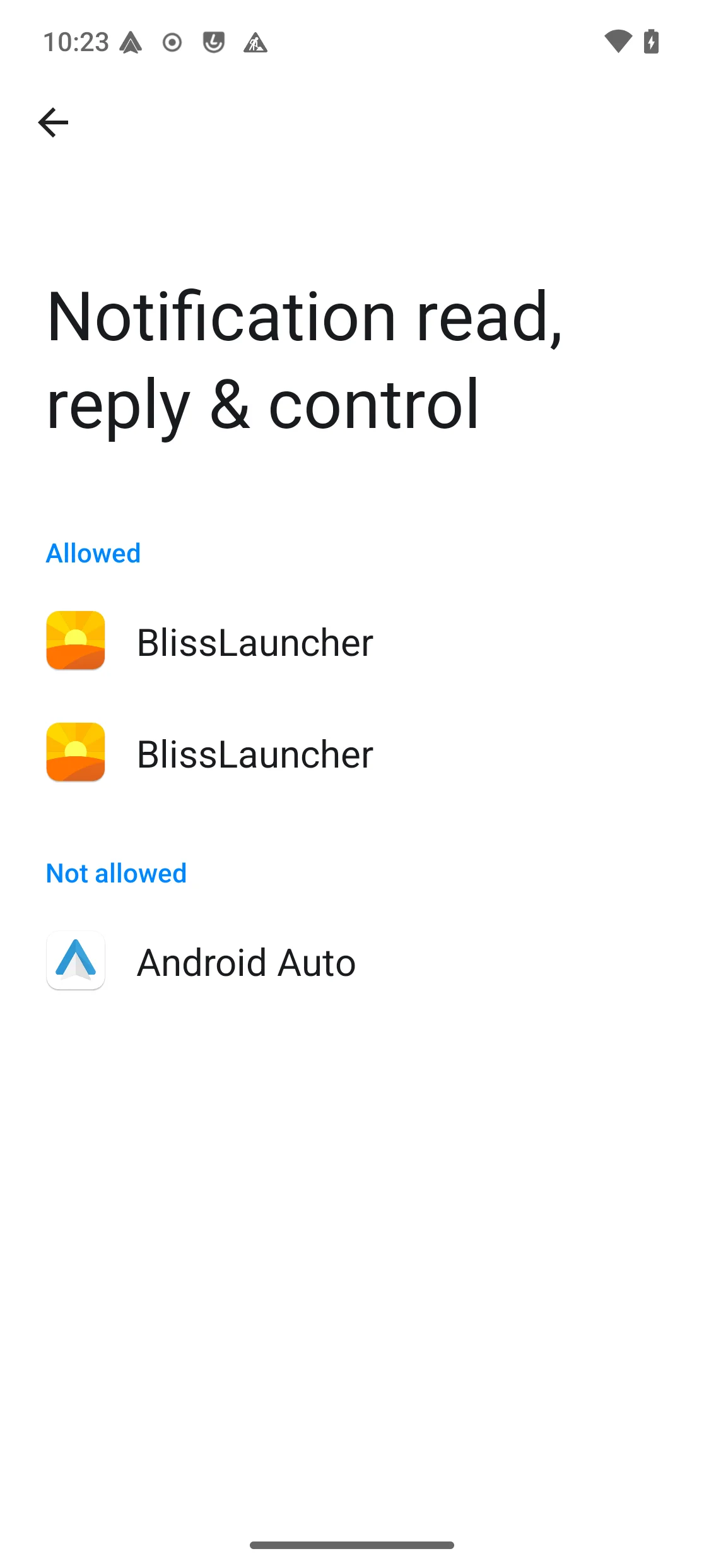
Appuyez dessus, puis activez
Allow notification accesset confirmez :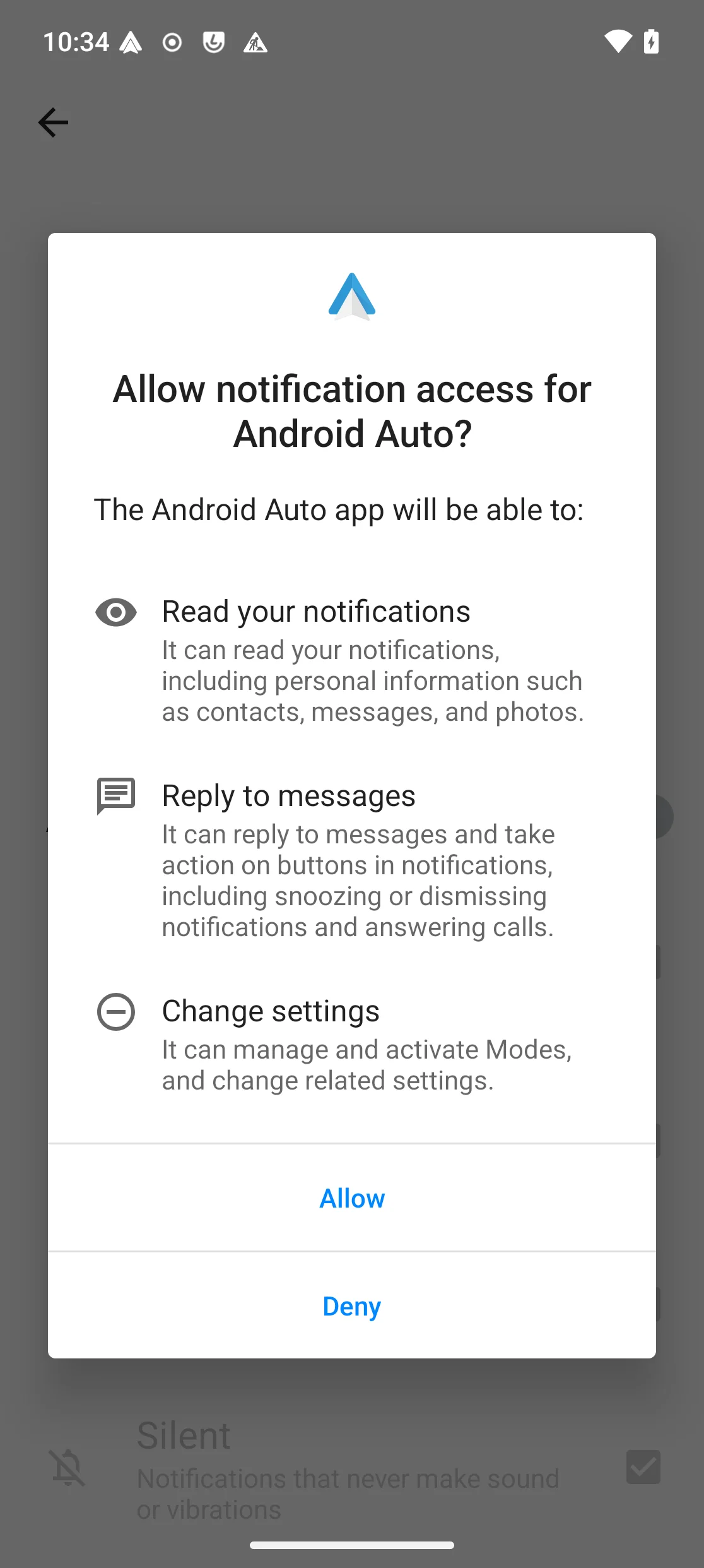
Il apparaît désormais comme autorisé :
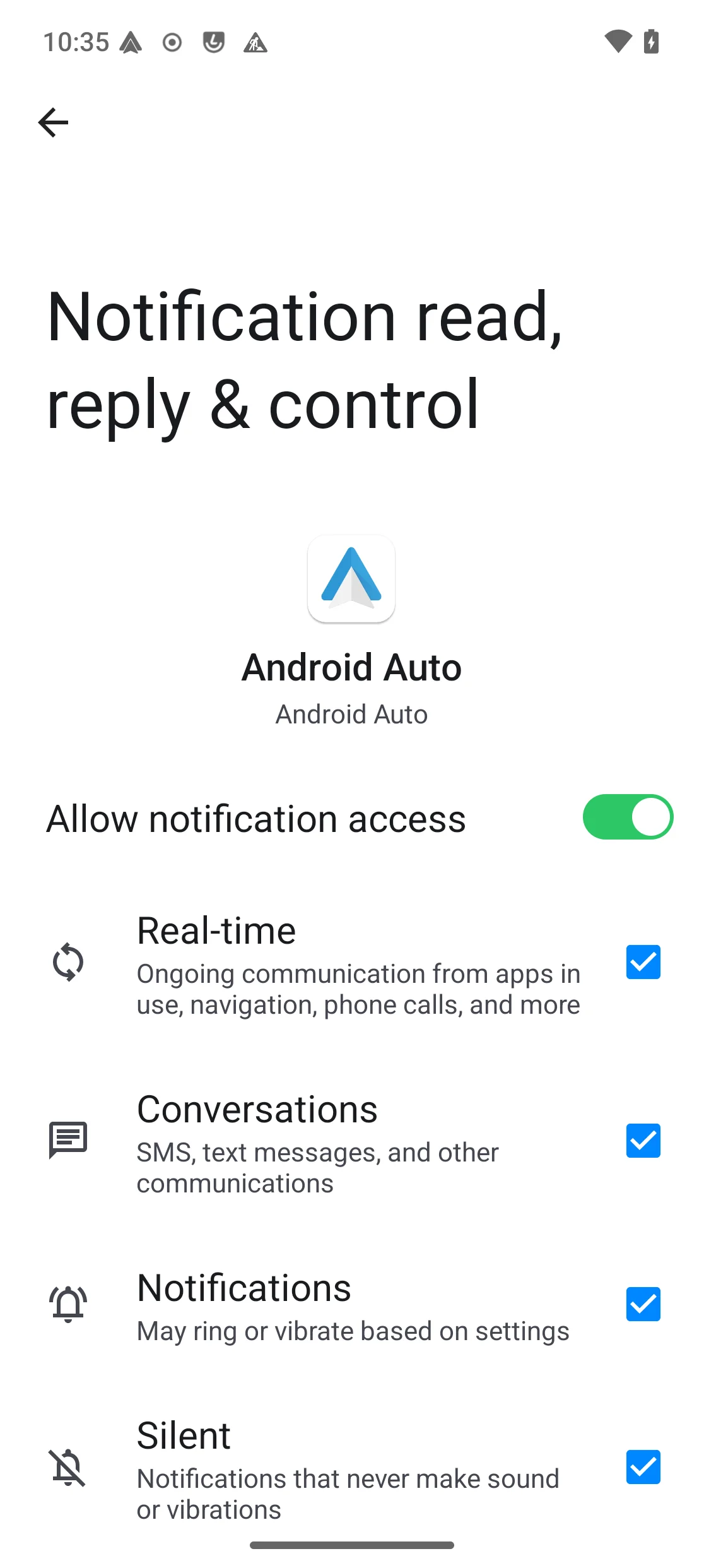
Une fois toutes les autorisations accordées, vous pourrez voir l’interface Android Auto dans votre voiture :
Résoudre les problèmes d’applications qui ne fonctionnent pas avec Android Auto
Parfois, des applications comme Spotify ne fonctionnent pas avec Android Auto (bien qu’elles soient compatibles). Si vous rencontrez ce problème, suivez les étapes ci-dessous :
- Lancez l’application
Android Autosur votre appareil /e/OS. - Faites défiler jusqu’en bas et appuyez 10 fois sur
Version. - Accédez aux paramètres développeur en appuyant sur le
three-dot buttonen haut à droite, puis surDeveloper settings. - Faites défiler jusqu’à
Unknown sourceset activez l’option (ON).