
Installer adb et fastboot sur un PC Windows
ModifierTélécharger
Récupérez la dernière version des Platform Tools correspondant à votre système d’exploitation depuis le site des développeurs Android
Créer un dossier
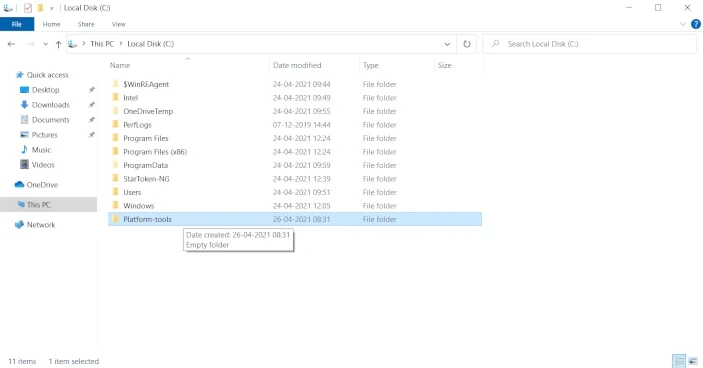
Créez un dossier à un emplacement facile d’accès.
L’idéal est de le créer sur votre disque c: et de lui donner un nom facile à retenir
Dans cette capture d’écran, nous avons créé un dossier nommé platform-tool sur le disque c:
Extraire le zip
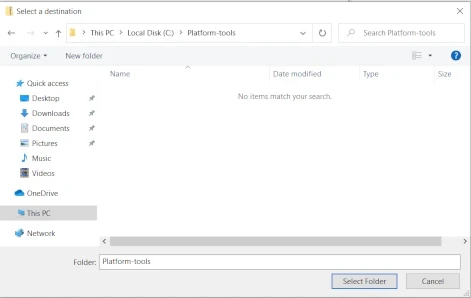
Nous allons ensuite extraire le fichier zip téléchargé à l’étape précédente dans le dossier que nous venons de créer
L’extraction (double-cliquez sur le fichier zip et indiquez l’emplacement où placer les fichiers extraits)
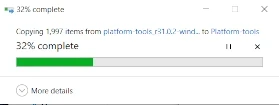
Attendez que les fichiers soient complètement extraits. Une barre de progression verte, comme sur la capture d’écran, s’affiche pendant l’extraction.
Exécuter les commandes
Ouvrez le dossier où vous avez extrait les fichiers. Dans notre exemple, il s’agit du dossier
Platform-toolssur le disqueC:Vous devrez ouvrir une fenêtre d’invite de commandes dans ce dossier pour qu’adb ou fastboot fonctionne.
Ouvrir une invite de commandes dans un dossier sous Windows
L’une des façons d’ouvrir une invite de commandes dans un dossier sous Windows passe par la barre d’adresse
Une barre d’adresse normale dans Windows affiche le chemin du dossier courant
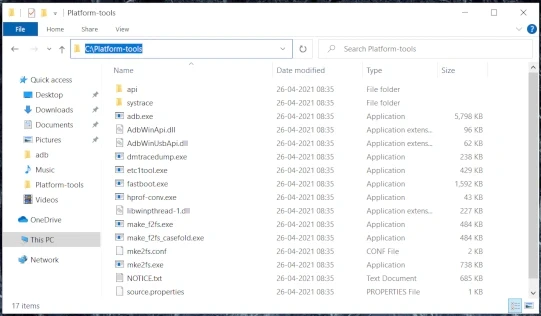
Sélectionnez la barre d’adresse et tapez
command prompt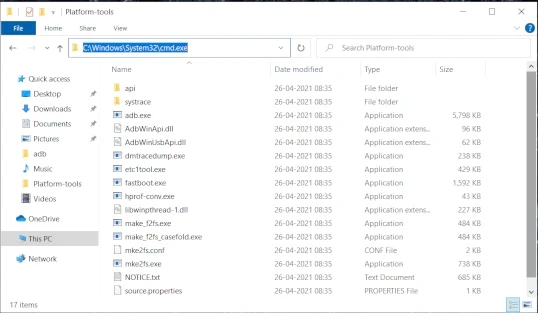
Cela ouvre une fenêtre d’invite de commandes comme illustré ici
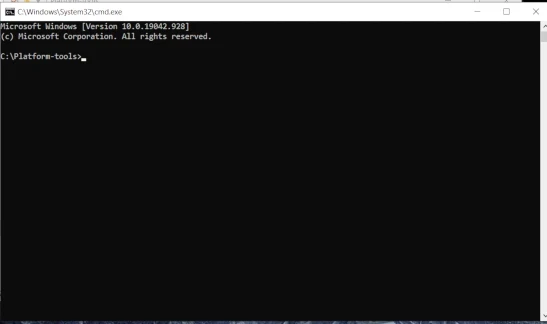
C’est dans cette fenêtre d’invite de commandes que vous exécutez vos commandes adb ou fastboot.
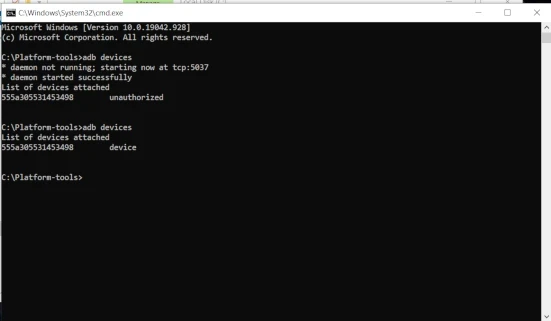
Ajouter le chemin d’adb aux variables d’environnement
L’un des inconvénients de la méthode ci-dessus est de devoir à chaque fois ouvrir la fenêtre de commandes dans le dossier Platform-tools.
Une façon d’améliorer ce processus est d’ajouter l’adresse de ce dossier dans vos variables d'environnement
Cliquez sur l’icône
Démarrer… la liste des applications s’ouvre comme illustré ici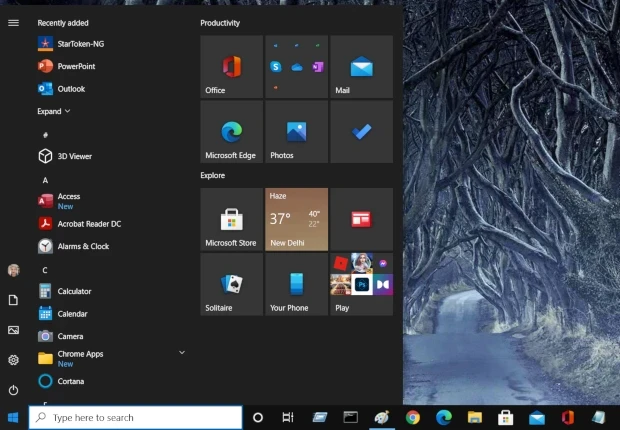
Faites défiler jusqu’à l’icône
Paramètres… c’est l’icône en forme d’engrenage mise en évidence sur cette capture d’écran… cliquez dessus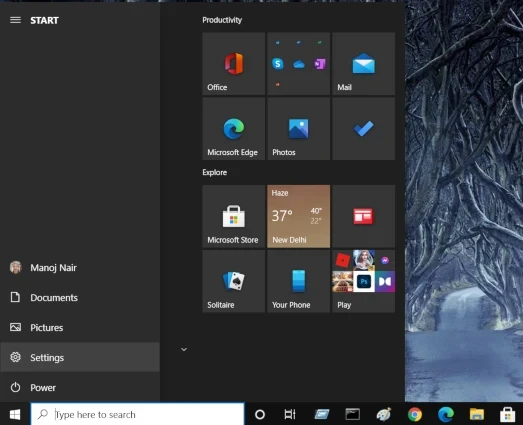
L’écran ci-dessous s’ouvre. Allez dans les paramètres
Système. C’est la première option de la liste, comme sur la capture d’écran ici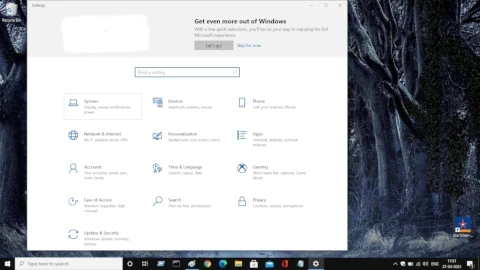
Cliquer sur les paramètres
Systèmeouvre cet écranFaites défiler la liste de gauche jusqu’à
À propos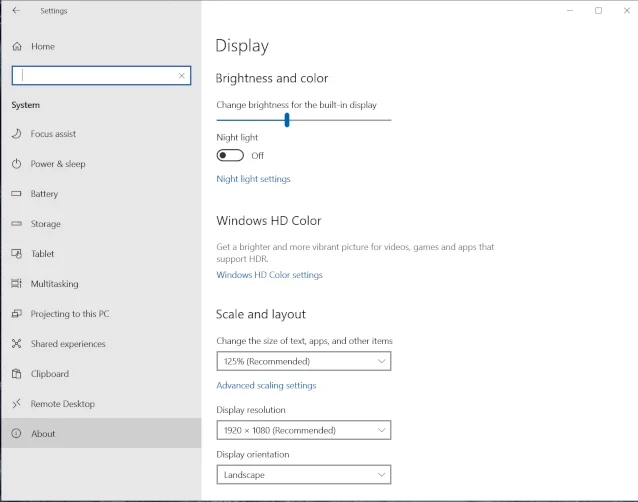
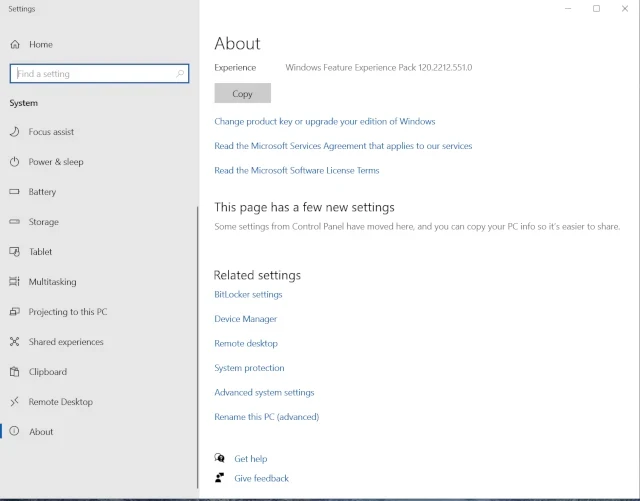
Dans l’écran
À propos, faites défiler la partie droite jusqu’à voirParamètres système avancésDans l’écran Propriétés, faites défiler jusqu’aux Paramètres système avancés. Cliquez sur le lien
Une boîte de dialogue intitulée Propriétés système s’ouvre, comme illustré ici.
L’un des boutons porte le libellé
Variables d'environnement. Cliquez dessus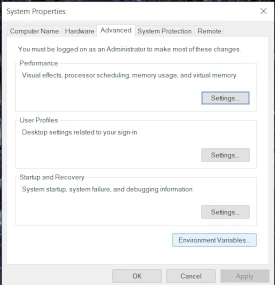
Cliquer sur
Variables d'environnementouvre l’écran ci-dessous… Dans la zone inférieure, sélectionnezPath… comme sur cette capture d’écran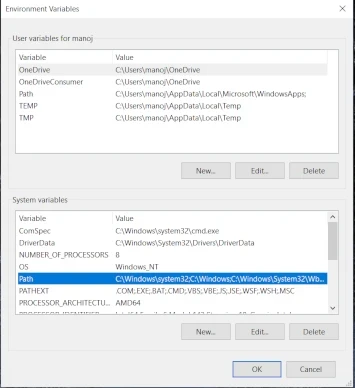
Cliquez sur le bouton
ModifierL’écran ci-dessous s’ouvre
Attention: Assurez-vous qu’aucune option de cet écran n’est sélectionnée au moment de votre modification. Vous devez créer une nouvelle variable et NON modifier des variables existantes. Pour désélectionner, cliquez n’importe où en dehors de la liste.Encore une fois, ne sélectionnez aucune des variables existantes.
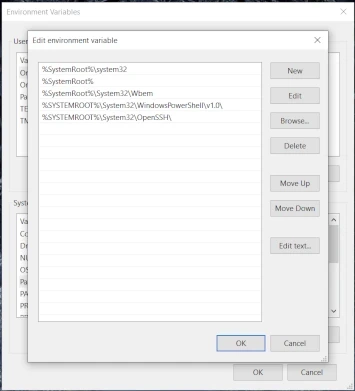
Cliquez sur le bouton
Parcouriret recherchez le dossier où vous avez extrait les fichiers adb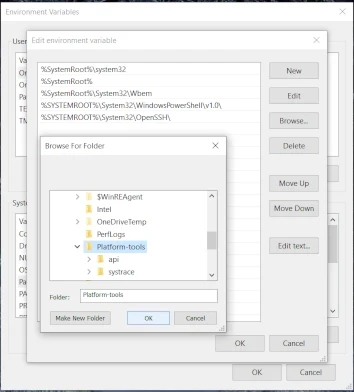
Une nouvelle entrée doit apparaître dans la liste, comme illustré ici.
Cette entrée contient l’emplacement du dossier où vous avez placé les fichiers adb extraits.
Dans notre cas, nous avions créé un dossier nommé platform-tools, qui apparaît dans ces captures d’écran
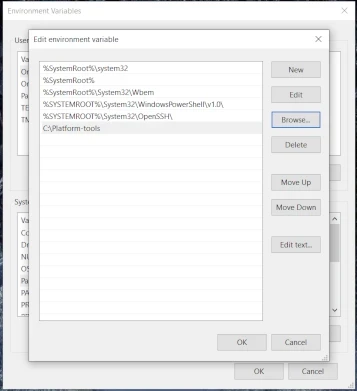
Sélectionnez le dossier et cliquez trois fois sur
Okpour revenir au BureauVous devriez maintenant pouvoir exécuter les commandes adb depuis n’importe quel emplacement du système.
Vous pouvez le vérifier en ouvrant une fenêtre d’invite de commandes et en tapant les commandes adb.