
Installer adb et fastboot sur un PC Linux
ModifierQu’est-ce qu’adb
Pour comprendre ce qu’est adb, veuillez lire ce guide
Étapes pour installer adb sur votre PC
Il existe deux méthodes permettant aux utilisateurs de Linux d’exécuter les outils adb ou fastboot sur leur système
- Installer et exécuter les outils adb et fastboot à partir des paquets disponibles dans le système d’exploitation.
- Télécharger les outils depuis les outils Android Developer et les exécuter. Nous recommandons cette méthode
Le site Android propose différentes versions des Platform Tools, comme vous pouvez le voir sur la capture d’écran ci-dessous. Chacune est conçue pour un environnement informatique particulier.
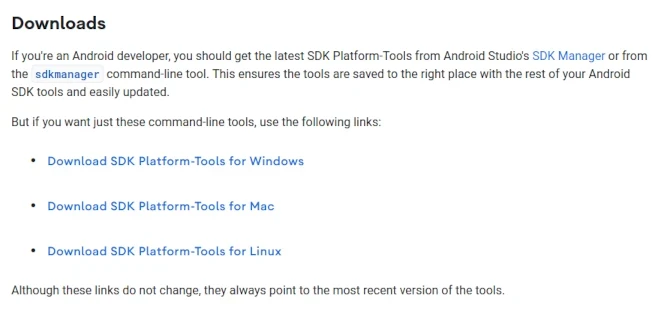
Dans ce guide, nous donnons les instructions pour utiliser les Platform Tools sur un ordinateur sous Ubuntu. Les mêmes instructions devraient fonctionner sur les autres distributions Linux.
Téléchargez via le lien intitulé
Download SDK Platform-Tools for linux.Enregistrez le fichier téléchargé dans un dossier ou un emplacement dont vous vous souviendrez.
Ouvrez ce dossier et extrayez-y le fichier que vous venez de télécharger
Ouvrez une console ou un terminal dans ce dossier
Astuce: Sous Ubuntu, vous pouvez faire un clic droit dans un dossier et choisir l’optionOpen in TerminalDans le terminal, tapez et exécutez les commandes indiquées ci-dessous
Commande pour lancer les outils adb
path-to-the-extracted-archive/platform-tools/
à la fin de la commande ci-dessus, ajoutez la commande que vous voulez exécuter, par exemple ./adb devices
La commande complète ressemblera alors à
yourPCName@Desktop:~/platform-tools$ ./adb devices
Commande pour lancer fastboot
path-to-the-extracted-archive/platform-tools/
à la fin de la commande ci-dessus, ajoutez les commandes que vous voulez exécuter, par exemple ./fastboot devices
La commande complète ressemblera alors à
yourPCName@Desktop:~/platform-tools$ ./fastboot devices
Ajouter le chemin à la configuration de votre PC
Pour éviter d’avoir à taper les commandes ci-dessus à chaque fois, vous pouvez ajouter l’emplacement des platform tools à la configuration de votre système
Sur les systèmes Ubuntu
Ajoutez le texte ci-dessous à votre fichier .bashrc
export PATH="$HOME/platform-tools:$PATH"
ctrl et h pour afficher les fichiers cachés.nous supposons ici que vous avez enregistré les fichiers téléchargés dans un dossier nommé
platform-toolssitué dans votre répertoire personnel
Après cela, vous devriez pouvoir accéder à adb et fastboot en tapant seulement les commandes ci-dessous dans une console
adb devices
ou
fastboot devices