Capturer des informations de débogage depuis /e/OS
ModifierPourquoi un log est-il nécessaire ?
Lorsque vous rencontrez un problème et tentez de le signaler, vous avez sûrement vu les équipes de support ou de développement demander un log ou un logcat.
Un log aide l’équipe de développement à déboguer le problème et à trouver la solution.
Pour générer un logcat, vous devez activer adb sur votre téléphone ainsi que sur votre PC.
Qu’est-ce qu’adb ?
adb signifie Android Debug Bridge. adb est un outil en ligne de commande polyvalent qui vous permet de communiquer avec un appareil. La commande adb facilite diverses actions sur l’appareil, comme l’installation et le débogage d’applications.
Pour activer adb
Sur votre téléphone
- Activez les
Developer optionsdans lesParamètres(Settings>About phone> touchezBuild number7 fois). - Activez le débogage Android (
Settings>System>Developer options>Android debugging).
- Activez les
Sur votre ordinateur,
Installez
adbsur votre PC.Des problèmes peuvent survenir ici avec le pilote de l’appareil ou le type d’OS. Vous trouverez des détails sur l’installation d’
adbici.Connectez votre appareil à votre ordinateur.
Détectez votre appareil en tapant la commande suivante dans l’invite de commande :
$ adb devicesVous devrez accepter une autorisation sur votre téléphone. Une fenêtre comme celle-ci apparaîtra.
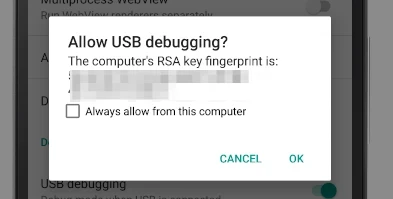
- Cochez l’option
Always allow from this computeret cliquez surOk. - Vérifiez que votre appareil est bien détecté par
adb. - Une fois l’autorisation ci-dessus acceptée, vous verrez à l’écran un affichage comme celui-ci.
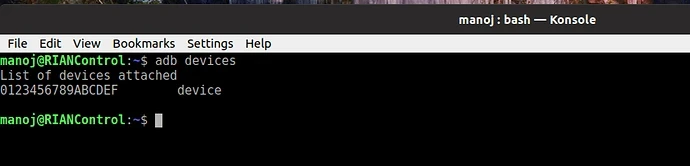
- Si vous n’acceptez pas, le message indiquera que l’appareil est non autorisé (unauthorized).
Générer un rapport de bug avec adb
Essayez de reproduire l’erreur. Par exemple, si l’application Musique plante, relancez-la. L’application qui pose problème plantera à nouveau.
Exécutez maintenant cette commande dans l’invite de commande / la console :
$ adb logcat -d > logcat.txtCela créera un fichier nommé logcat.txt dans le dossier courant.
Vérifiez que le fichier ne contient pas de données personnelles. Vous pouvez faire défiler le fichier de log ou effectuer une recherche. Gardez à l’esprit que le fichier peut être très volumineux.
Une fois le fichier logcat obtenu, partagez-le avec l’équipe de développement en pièce jointe du ticket d’erreur Gitlab.
De plus, le tampon radio peut être consulté ou enregistré avec logcat. Si nécessaire ou sur demande, tapez la commande suivante :
`adb logcat -db radio > radio.txt`
Enregistrez-le ensuite sous le nom radio.txt et partagez-le avec l’équipe de développement ou sur Gitlab.
Capturer un rapport de bug depuis un appareil
Prérequis pour envoyer ce rapport depuis l’appareil :
- Pour pouvoir joindre le rapport de bug une fois créé, un compte e-mail doit être configuré sur le téléphone.
- Activez les
Developer optionssur l’appareil. Si lesDeveloper optionsne sont pas encore activées sur votre appareil, consultez ce guide.
Essayez de reproduire l’erreur. Par exemple, si l’application Musique plante, relancez-la. L’application qui pose problème plantera à nouveau.
Dans les
Developer options, touchezBug report.
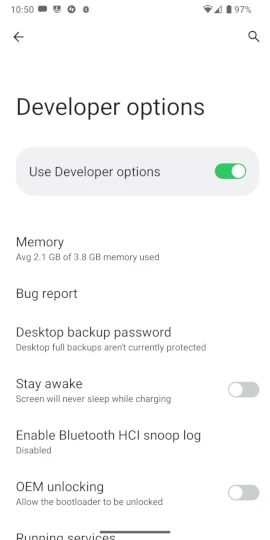
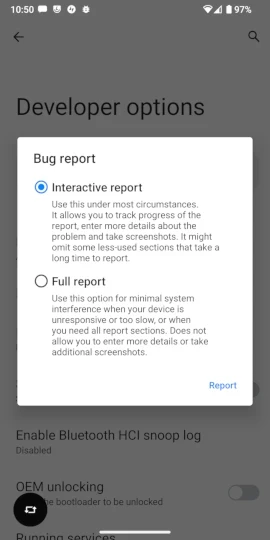
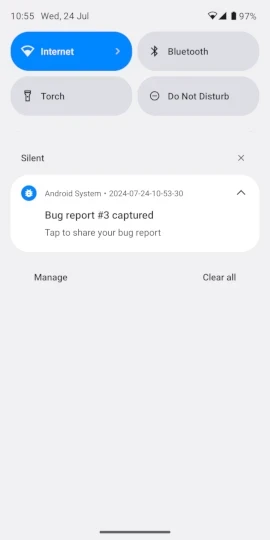
Après un moment, une notification vous indique que le rapport de bug est prêt.
Faites glisser les notifications vers le bas pour partager le rapport de bug que vous venez de créer.
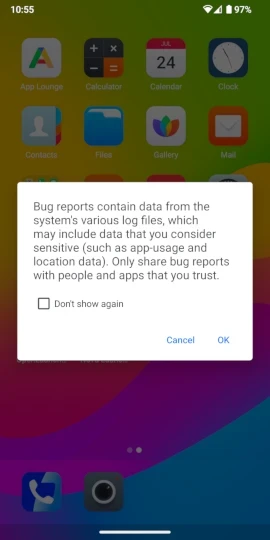
- Un avertissement s’affiche concernant les informations contenues dans votre log. Vérifiez que les logs ne contiennent pas d’informations personnelles avant de les partager.
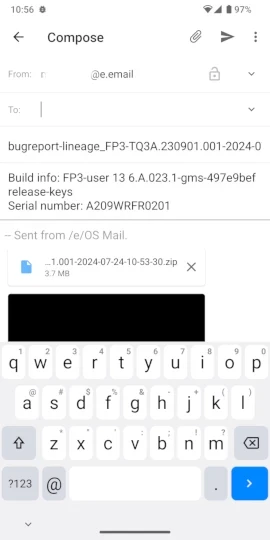
- Une fois l’avertissement ci-dessus accepté, l’option de partage des informations s’affiche. Nous supposons ici que vous choisirez l’option e-mail.
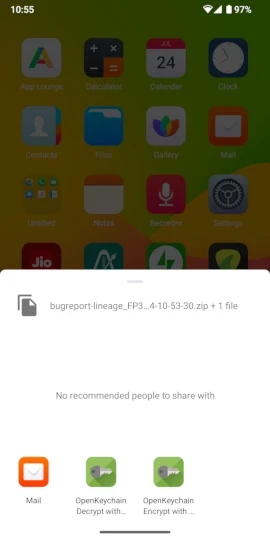
- La capture d’écran ci-dessous montre l’apparence de l’e-mail. Ajoutez l’adresse e-mail de la personne ou de l’équipe Murena à qui vous voulez envoyer le log.