
Créer un compte Murena Workspace gratuit
ModifierMurena Workspace vous offre la possibilité de créer un compte gratuit de 1 Go.
Avantages d’un compte Murena Workspace
disposer d’une toute nouvelle adresse e-mail @murena.io
disposer d’une identité unique pour accéder à tous les services Murena Workspace :
- Murena Workspace Email : nomutilisateur@murena.io
- Murena Workspace Fichiers : photos, vidéos, documents…
- Murena Workspace Agenda
- Murena Workspace Contacts
- Murena Workspace Notes
- Murena Workspace Tâches
sur votre smartphone /e/OS et en ligne sur : https://murena.io
avoir la possibilité de migrer vos données de Google Cloud vers Murena Workspace
Options de stockage
Votre compte gratuit sera limité à 1 Go de stockage en ligne.
Murena propose aussi des formules de stockage premium, pour passer de 20 Go à 2 To, tout en soutenant le projet /e/OS à travers Murena.
Créer votre propre compte Murena Workspace
- Rendez-vous sur https://murena.io/signup, vous devriez voir un écran comme celui-ci :
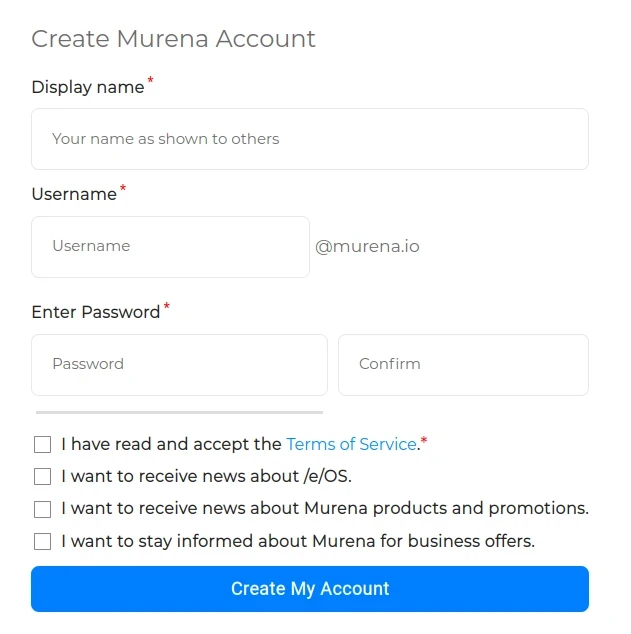
Remplissez les champs correctement ! Cet exemple créera une identité Murena Workspace sous la forme John Doe john.doe@murena.io
- Votre nom d’utilisateur peut contenir des lettres latines (a-z), des chiffres (0-9) et des caractères spéciaux (- . _)
- Votre nom d’utilisateur doit comporter au moins 3 caractères et au plus 30 caractères
- Votre nom d’utilisateur ne doit pas contenir de caractères spéciaux consécutifs
- Votre nom d’utilisateur ne doit pas commencer ni se terminer par un caractère spécial
- Notez que votre nom d’utilisateur sera automatiquement converti en minuscules lors de la création du compte (par exemple « John.Doe@murena.io » devient « john.doe@murena.io »)
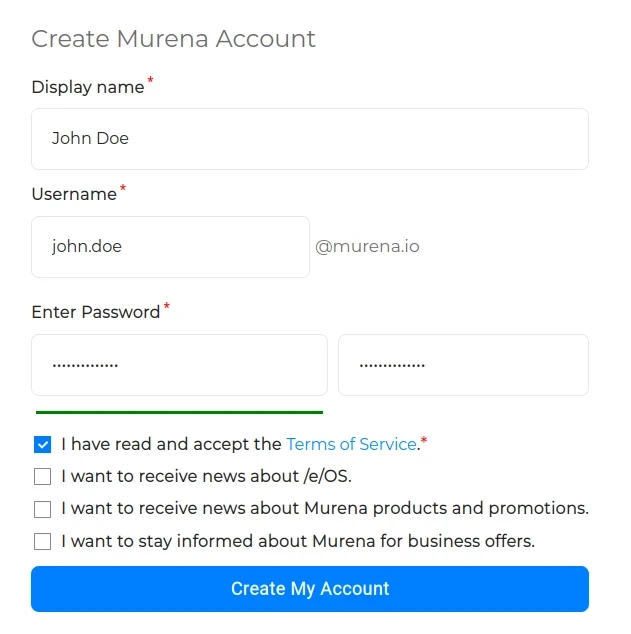
- Veuillez lire attentivement les conditions d’utilisation de Murena Workspace.
- Acceptez au minimum les conditions d’utilisation en cochant la case
I have read and accept the Terms of Service. - Vous pouvez éventuellement choisir de recevoir des actualités sur /e/OS, les produits et promotions Murena, et les offres Murena for Business.
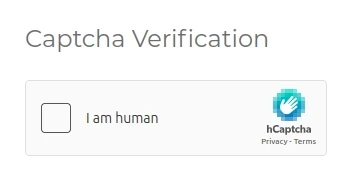
- Passez la vérification Captcha
Enfin, définissez une adresse e-mail de récupération
- Veillez à ajouter une adresse e-mail de récupération valide à votre compte Murena Workspace. L’adresse de récupération est importante si vous perdez l’accès à votre compte Murena Workspace pour une raison quelconque.
- Cette adresse e-mail ne peut pas être une adresse murena.io et ne doit pas être déjà utilisée comme adresse de récupération sur un autre compte Murena Workspace.
- Notez que tant que vous n’avez pas défini et vérifié une adresse e-mail de récupération, votre compte Murena Workspace aura des fonctionnalités limitées.

- Une fois l’adresse e-mail de récupération définie, la création de votre compte Murena Workspace devrait aboutir et vous devriez voir cet écran
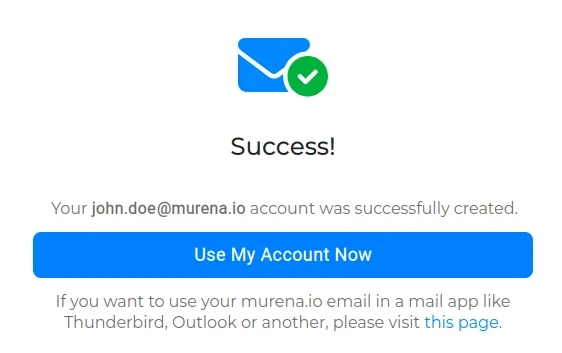
- Notez que vous devez vérifier l’adresse e-mail définie comme adresse de récupération, en cliquant sur le lien contenu dans l’e-mail envoyé à cette adresse. Une fois la vérification réussie, le message
Recovery email is verified.s’affichera dans votreMurena Workspace Dashboard»Profile icon(en haut à droite) »Settings»Security»Recovery Email.
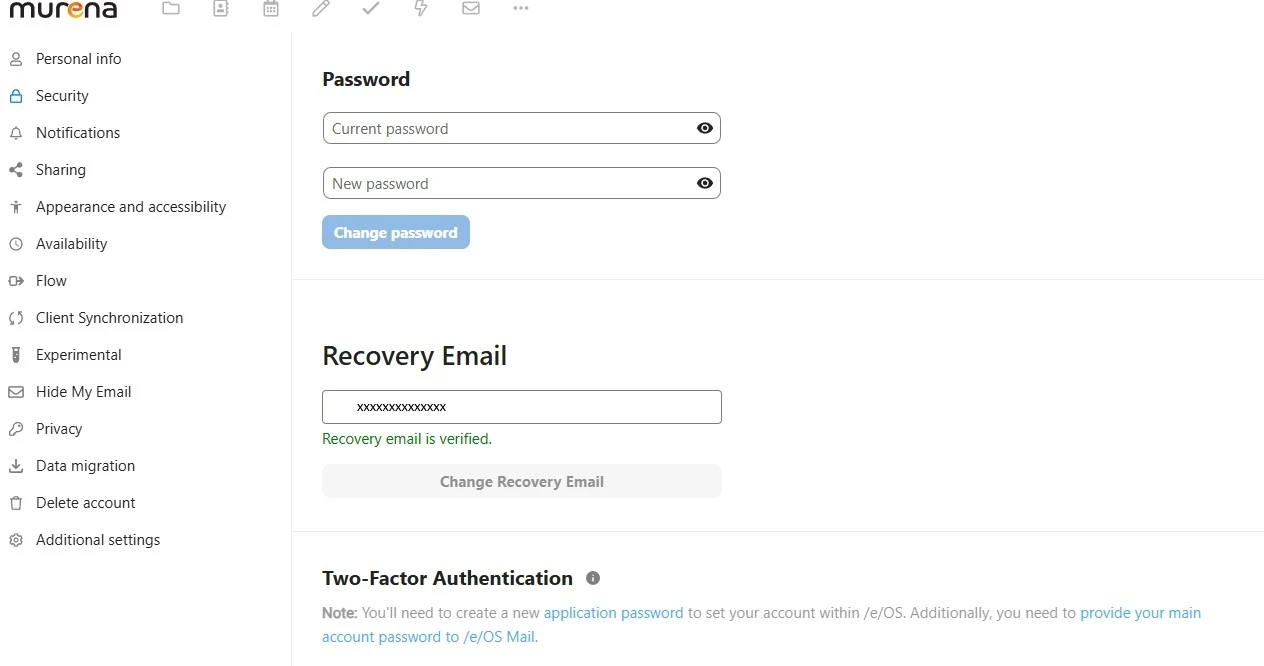
- Si vous souhaitez changer l’adresse e-mail de récupération, rendez-vous dans le
Murena Workspace Dashboard» cliquez sur votreProfile icon(en haut à droite) »Settings» dans le panneau de gauche cliquez surSecurity»Recovery Email.
Utiliser un compte Murena Workspace
Maintenant que votre compte Murena Workspace est créé, vous pouvez l’utiliser sur votre smartphone /e/OS
- Dans l’assistant de première utilisation juste après l’installation de /e/OS
- Ou vous pouvez ajouter le compte en allant dans :
Paramètres»Comptes»Ajouter un compte»Murena.ioSur le web à l’adresse https://murena.io pour retrouver toutes les photos et vidéos prises avec votre smartphone /e/OS
Pour accéder sur Murena Workspace à tous vos e-mails et consulter votre agenda
Votre identité Murena Workspace sur murena.io est aussi compatible avec nos différents sites web et forums. Vous pourrez donc l’utiliser pour :
- vous connecter à notre boutique sur murena.com
- créer des comptes sur community.e.foundation et gitlab.e.foundation.
Des difficultés pour créer un compte Murena Workspace ?
- Si vous ne recevez pas l’e-mail de vérification dans la boîte de réception de votre adresse de récupération, vérifiez vos dossiers SPAM.
- Si vous ne parvenez pas à vous connecter sur votre smartphone /e/OS ou sur https://murena.io, essayez de réinitialiser votre mot de passe avec le lien de réinitialisation disponible sur https://murena.io
- Assurez-vous d’utiliser votre nomutilisateur@murena.io comme adresse e-mail pour la réinitialisation, et NON votre adresse de récupération.
- Si vous rencontrez toujours des problèmes, vous pouvez contacter le support - Les clients payants peuvent écrire ici en détaillant leur problème. - Les utilisateurs de /e/OS ou du cloud Murena gratuit peuvent demander de l’aide sur le forum
Comment supprimer mon compte Murena Workspace ?
- Connectez-vous à votre compte Murena Workspace avec l’identifiant que vous souhaitez supprimer
- Faites une sauvegarde de vos données et e-mails (si nécessaire) avant de continuer
- Cliquez sur votre image de profil
- Un menu s’ouvre
- Cliquez sur Settings
- Les options de paramètres s’affichent comme sur la capture d’écran ci-dessous
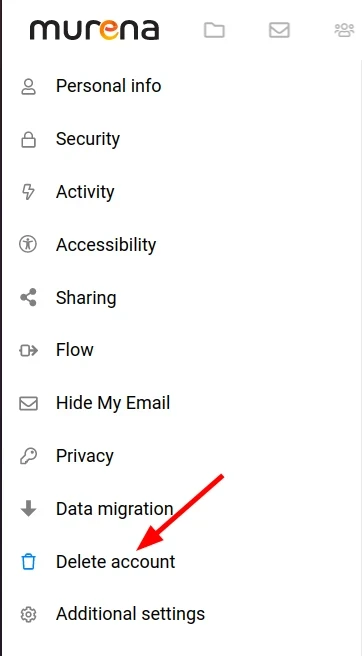
Cliquez sur « Delete Account »
Un écran s’ouvre avec le texte « Check this to confirm the deletion request »
Cochez la case
Cliquez sur le bouton « Delete my Account »
L’opération peut prendre jusqu’à une minute. Veuillez patienter
Cette action supprimera votre compte Murena Workspace, les données éventuellement stockées sur Murena Workspace et tous vos e-mails.
Vous serez déconnecté de murena.io
La suppression du compte Murena Workspace est terminée
Si vous rencontrez toujours des problèmes, vous pouvez contacter le support - Les clients payants peuvent écrire ici en détaillant leur problème. - Les utilisateurs de /e/OS ou du cloud Murena gratuit peuvent demander de l’aide sur le forum
J’ai un compte Murena Shop créé avec cet identifiant Murena. Que se passe-t-il si je supprime mon compte Murena Workspace ?
Avec un abonnement expiré ou annulé, si vous choisissez de supprimer votre compte Murena Workspace, vous avez deux options :
Option 1: Supprimer uniquement votre compte Murena Workspace, tout en conservant votre compte Murena Shop
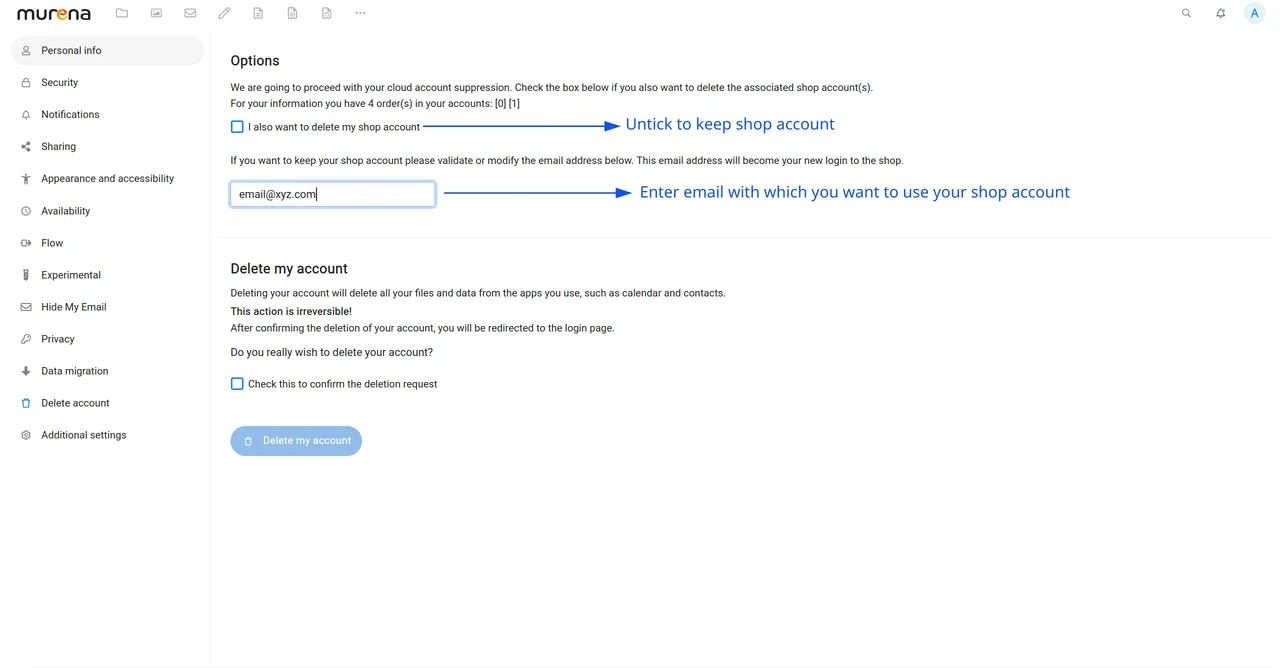
- Vous pouvez supprimer votre compte Murena Workspace mais conserver le compte Murena Shop
- L’adresse e-mail de récupération que vous aviez définie deviendra le nouvel identifiant de votre compte Murena Shop
- Un lien vous sera envoyé pour réinitialiser votre mot de passe.
- Les futures factures seront envoyées à cette adresse de récupération
- Votre compte Murena Workspace sera supprimé.
- Vous pourrez continuer à utiliser votre compte Murena Shop avec cette adresse de récupération.
Option 2: Supprimer votre compte Murena Workspace ainsi que votre compte Murena Shop.
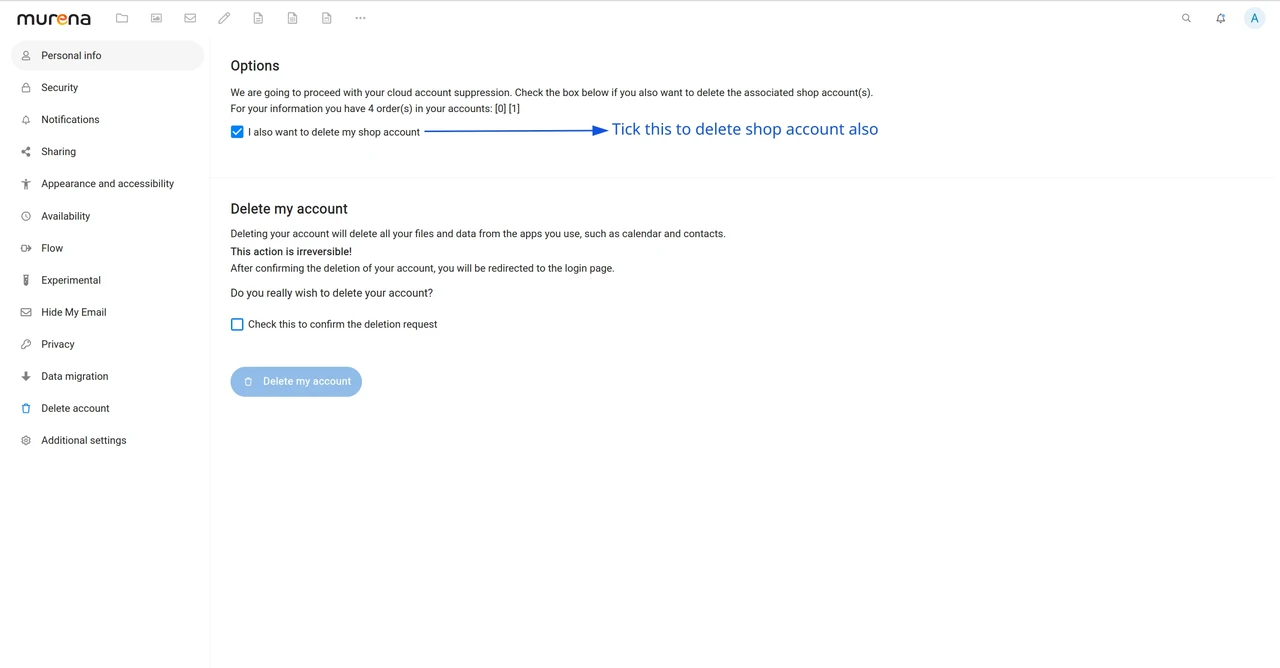
- Si vous avez des commandes, vous pouvez les consulter et télécharger les factures via les liens
[0](pour murena.com) et[1](pour murena.com/america) - Votre compte Murena Workspace et votre compte Murena Shop seront tous deux supprimés
Vous souhaitez configurer manuellement votre client mail pour Murena Workspace ?
La plupart des clients mail devraient pouvoir configurer votre identifiant Murena Workspace automatiquement, une fois votre nom d’utilisateur et votre mot de passe Murena Workspace saisis. Si ce n’est pas possible, utilisez ces paramètres pour une configuration manuelle :
- Serveur SMTP/IMAP : mail.ecloud.global
- Nom d’utilisateur SMTP/IMAP : votre adresse e-mail Murena Workspace complète (exemple : john.doe@e.email ou john.doe@murena.io)
- Mot de passe SMTP/IMAP : le mot de passe de votre messagerie Murena Workspace
- Port SMTP : 587, mot de passe en clair, STARTTLS, authentification requise
- Port IMAP : 993, SSL/TLS, authentification requise
Un compte Murena Workspace est-il obligatoire pour utiliser /e/OS ?
Un compte Murena Workspace sur murena.io n’est pas obligatoire pour utiliser /e/OS, mais il est fortement recommandé si vous voulez profiter de l’expérience Murena complète décrite dans ce guide.
Qu’en est-il des comptes e.email, sont-ils toujours valides ?
Murena Workspace est le nouveau nom de Murena Workspace. Les utilisateurs disposant d’un compte e.email, ou de comptes historiques, peuvent continuer à utiliser leur compte e.email sans problème sur Murena Workspace.
Les comptes e.email historiques disposent à la fois d’une adresse e.email (par défaut) et désormais d’un nouvel alias murena.io (à activer dans les paramètres du compte).
Les comptes e.email historiques bénéficient aussi de la fonctionnalité Hide my email et des nouvelles fonctionnalités de Murena Workspace.
Pour ajouter un compte e.email sur un téléphone sous /e/OS, suivez simplement la procédure standard : ouvrez le gestionnaire de comptes, ajoutez un compte Murena Workspace, saisissez l’identifiant e.email et le mot de passe de votre compte.
Pour vous connecter à votre compte Murena Workspace, rendez-vous simplement sur https://murena.io avec votre identifiant e.email. https://murena.io remplace https://ecloud.global