
Comment contourner un filtrage anti-spam erroné (faux positifs)
ModifierObjectif de ce guide
Guider les utilisateurs dans la création d’un filtre qui empêchera des e-mails légitimes d’être identifiés comme spam dans le webmail Murena.
Que sont les e-mails de spam ?
Les e-mails font partie intégrante de nos vies. Chaque jour, la plupart d’entre nous reçoivent un grand nombre d’e-mails. Certains sont officiels, d’autres proviennent d’amis et de proches, mais la plupart ne sont que du spam. Voyons ce qui constitue un e-mail de spam.
Ce sont des e-mails non sollicités, indésirables et généralement envoyés en masse à un grand nombre de destinataires. La plupart des fournisseurs de messagerie filtrent le spam en bloquant les adresses e-mail et domaines de spammeurs connus. Les services de messagerie Murena disposent aussi de filtres anti-spam intégrés qui bloquent ces spammeurs récurrents.
Qu’est-ce qu’un faux positif ?
En identifiant les spammeurs, il nous arrive de bloquer des adresses e-mail ou des domaines légitimes. Cela peut arriver à cause de plaintes passées concernant des adresses et domaines spécifiques, ou être le résultat d’une véritable erreur de nos filtres anti-spam. Les filtres déclenchent alors ce qu’on appelle un faux positif et finissent par bloquer un e-mail légitime.
Certains de nos utilisateurs se sont plaints d’avoir manqué des e-mails habituels à cause de tels faux positifs.
Étapes pour configurer vos propres filtres
Connexion
- Connectez-vous à votre compte Murena Workspace

Sélectionner l’application Mail
- Vous devriez maintenant être sur votre tableau de bord Murena. Vous y verrez les icônes de toutes les applications disponibles sur votre compte. Cliquez sur l’icône de l’application Mail. Elle ressemble à la capture d’écran ci-dessous :

Dans le tableau de bord du webmail Murena
- Une fois dans le webmail Murena, sélectionnez l’icône en forme d’engrenage en bas à droite du panneau de gauche.

Accéder à l’option rainloop_user
- Le clic sur l’icône d’engrenage de l’étape précédente ouvre l’écran ci-dessous. Sélectionnez l’entrée
Filtersdans le menu de gauche. Dans l’écran qui s’ouvre, cliquez sur l’optionrainloop_user:

Dans la fenêtre « Edit Script »
- Une fois la fenêtre contextuelle semblable à la capture d’écran ci-dessous ouverte, cliquez sur
Add a Filter:

Configurer votre filtre
Le clic de l’étape précédente ouvre une autre fenêtre contextuelle, comme sur la capture d’écran ci-dessous. Dans cet écran :
- Donnez un nom au filtre
- Définissez les conditions de la règle en cliquant sur
Add a condition. Vous y indiquez l’adresse e-mail ou le domaine que vous ne voulez pas voir classé comme spam. Veillez à utiliserContainset nonEqual To, même si vous saisissez une adresse e-mail précise. - Sélectionnez le dossier vers lequel vous voulez déplacer ces e-mails, par exemple
INBOX. - Vérifiez que l’option
Stop further processing of rulesest cochée. Elle devrait l’être par défaut, ce qui est le bon réglage. Ne la modifiez pas. - Cliquez sur
Doneune fois toutes les valeurs saisies. - Cela fermera cet écran

Enregistrer le filtre
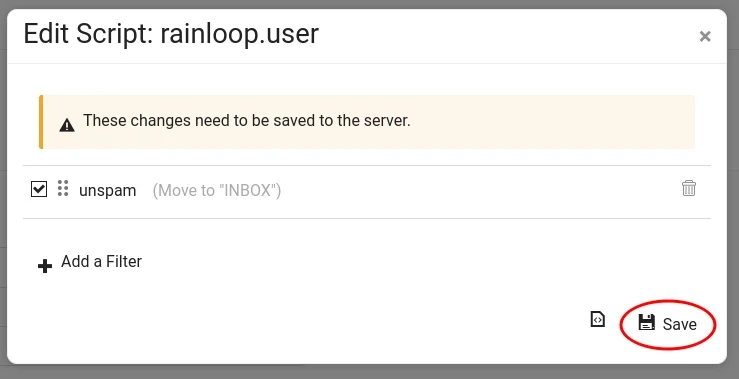
- Maintenant que nous avons créé le filtre, nous devons l’enregistrer sur le serveur. Cela conservera le filtre d’une session à l’autre.
- Pour enregistrer le filtre, cliquez sur l’icône
Savecomme sur la capture d’écran ci-dessous.
Félicitations ! Vous avez configuré avec succès un filtre pour empêcher que les e-mails souhaités soient marqués comme spam.