
Configurer des filtres e-mail
ModifierMurena Workspace prend en charge les filtres e-mail, qui organisent automatiquement vos e-mails entrants.

Configurer un filtre e-mail sur Murena Workspace
Rendez-vous sur ce lien vers la section Filtres ou naviguez vers
Murena dashboard->Email->Settings(icône d’engrenage en bas) ->filters.Si on vous le demande, connectez-vous avec l’adresse e-mail et le mot de passe de votre compte Murena Workspace.
Cliquez sur
rainloop.usercomme indiqué sur la capture d’écran ci-dessous.
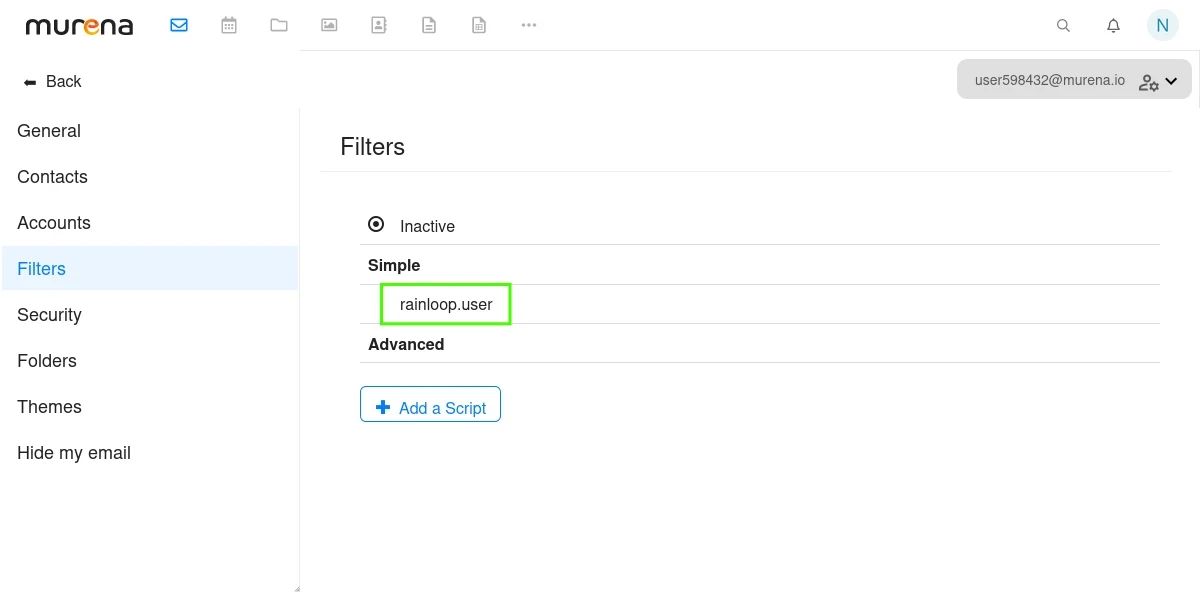
- Cliquez sur
+ Add a Filter

- Configurez ensuite le filtre selon vos besoins. Par exemple, la configuration du filtre dans la capture d’écran ci-dessous déplacera tous les e-mails entrants provenant de
mybankemail@example.comvers le dossier nomméBanking.
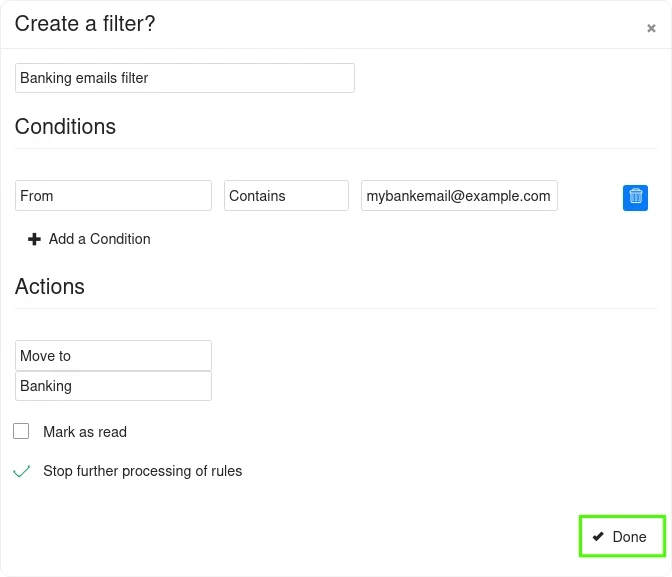
- N’oubliez pas de cliquer sur
Donepuis surSave, sinon votre filtre ne sera pas enregistré.
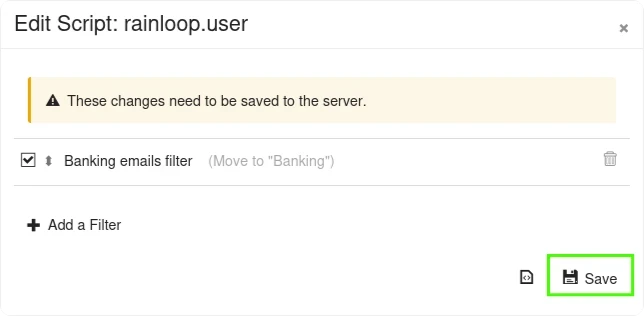
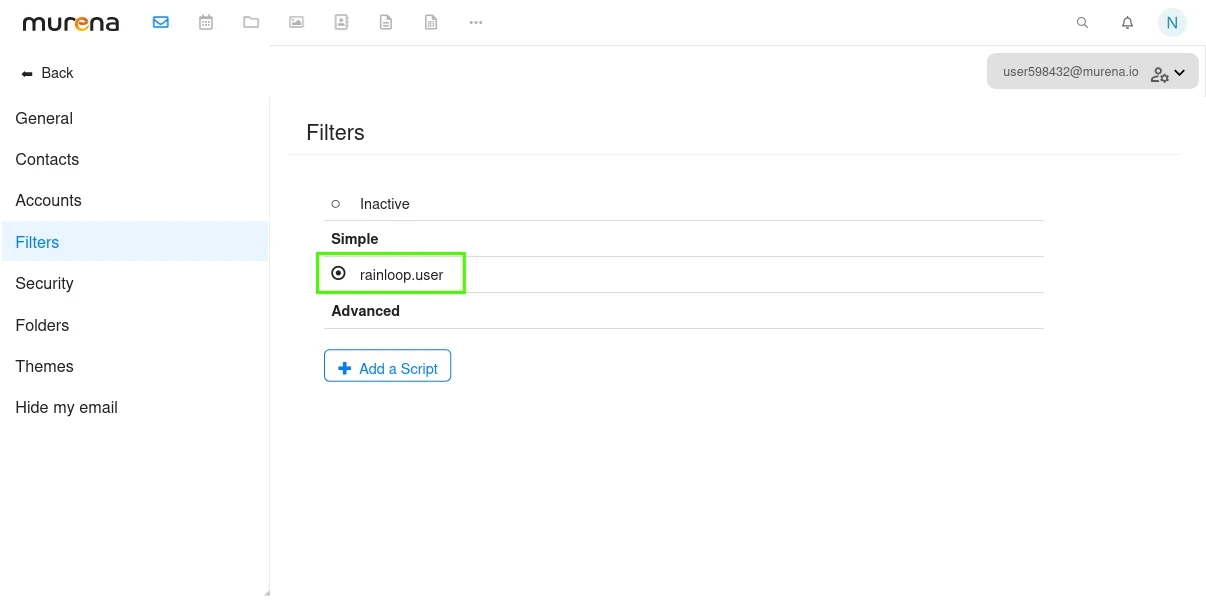
- Enfin, activez votre filtre en sélectionnant le
pointà côté de l’optionrainloop.user.
Utiliser des filtres e-mail avec Hide my email
Rendez-vous sur ce lien pour afficher votre adresse Hide my email (adresse e-mail alias).
Si on vous le demande, connectez-vous avec le nom d’utilisateur et le mot de passe de votre compte Murena Workspace.
Cliquez sur
COPYpour copier votre adresse Hide my email.

- Utilisez l’adresse copiée dans la section
Conditionslors de la configuration d’un filtre.
Par exemple, la configuration du filtre dans la capture d’écran ci-dessous déplacera tous les e-mails entrants provenant de r4ndom.alia5.m4il@murena.io vers le dossier nommé Alias emails.

- N’oubliez pas de cliquer sur
Done, puis surSave, puis de sélectionner lepointà côté de l’optionrainloop.user, sinon votre filtre ne sera pas enregistré.