
Connecter Murena Workspace sous Ubuntu
ModifierConnexion
Étape 1
Sur votre système Ubuntu, naviguez vers
Show Applications » Settings
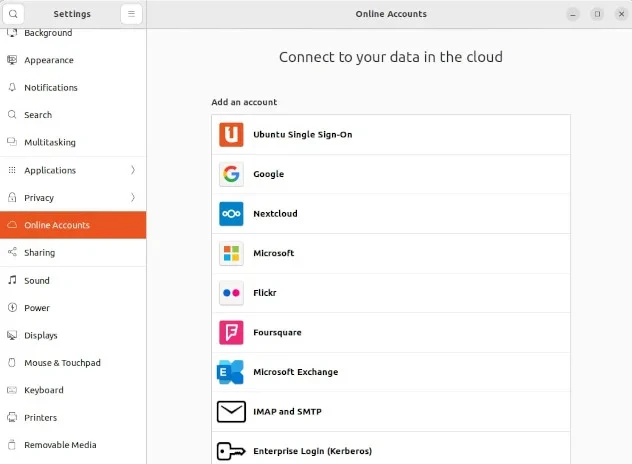
Faites ensuite défiler jusqu’à Online Accounts
Étape 2
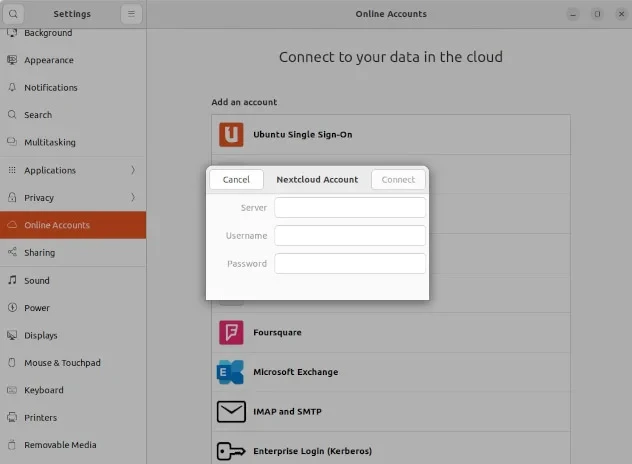
Un clic sur l’option NextCloud ouvre cette boîte de dialogue
Étape 3
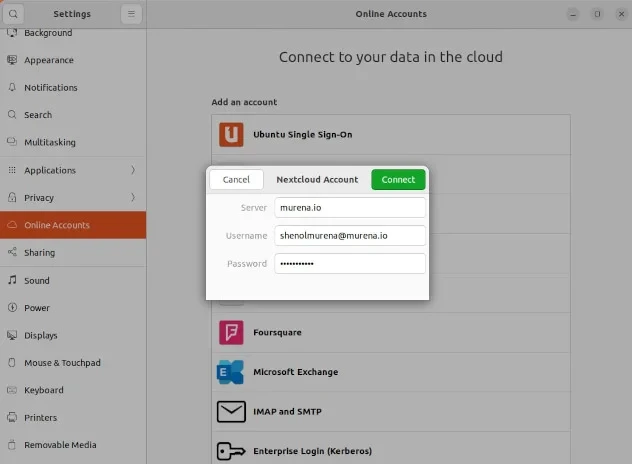
Saisissez ici les identifiants suivants
server:murena.ioUsername: votre nom d’utilisateur Murena. Écrivez le nom d’utilisateur complet au format username@e.email ou username@murena.ioPassword: votre mot de passe Murena- Appuyez sur
Connect
Étape 4
Une fois la connexion réussie, cet écran s’affiche
X en haut à droite de la fenêtre pour fermer cet écran. Un clic sur Remove Account supprimera le compte que vous venez de créer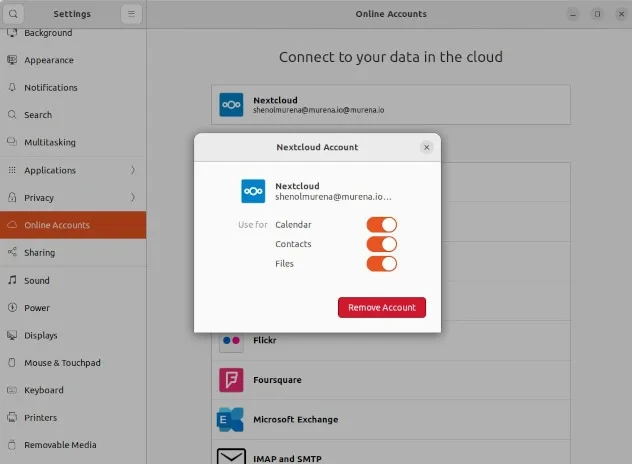
Vérification
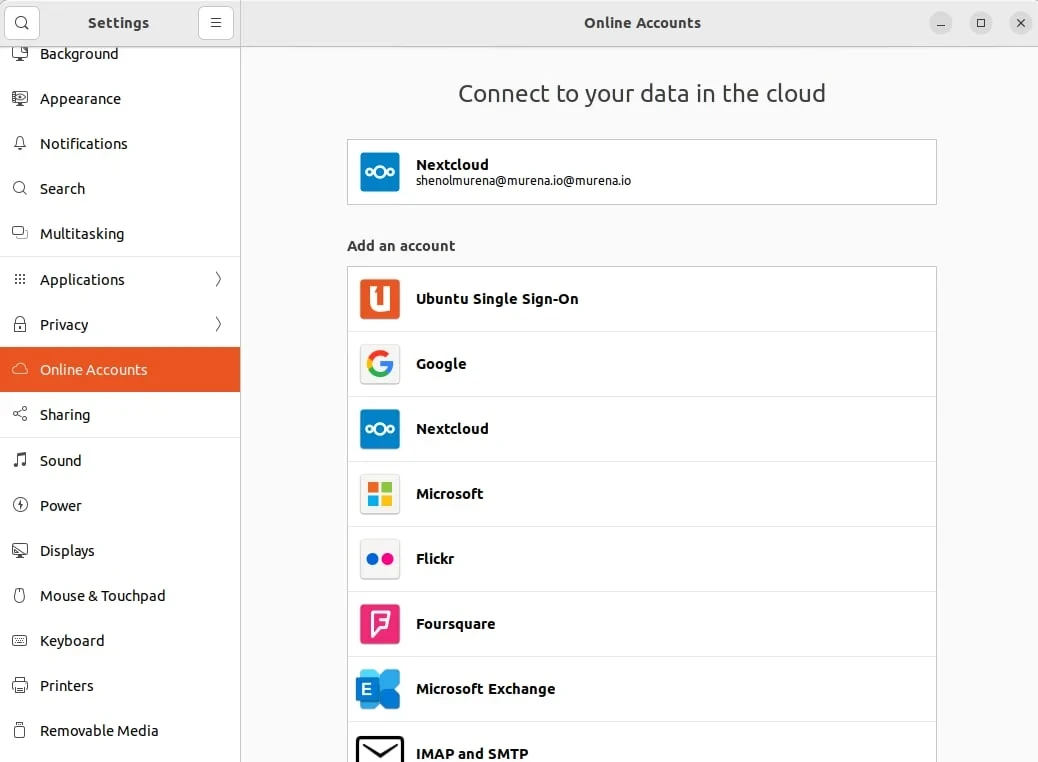
- Dans les paramètres
Vous devriez maintenant voir la connexion nouvellement créée sous Settings » Online Accounts
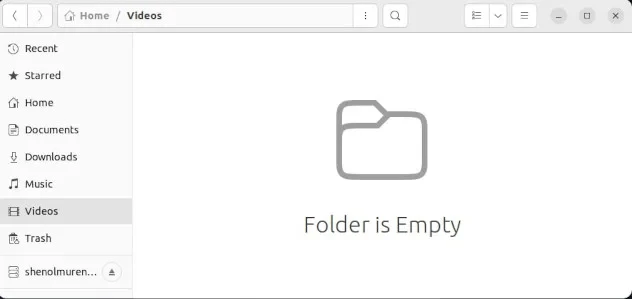
- Dans l’application Fichiers
Vous devriez voir un lien vers le compte Murena Workspace dans la liste de liens à gauche. Il apparaît au format yourusername@murena.io@murena.io, comme sur la capture d’écran
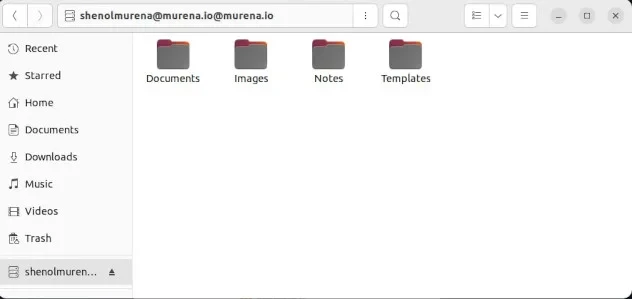
- Un clic sur ce lien affichera les dossiers de votre Murena Workspace.Astuce: L’affichage du dossier peut prendre quelques secondes, car il accède désormais à un dossier via le réseau. Veuillez patienter.
Utilisation
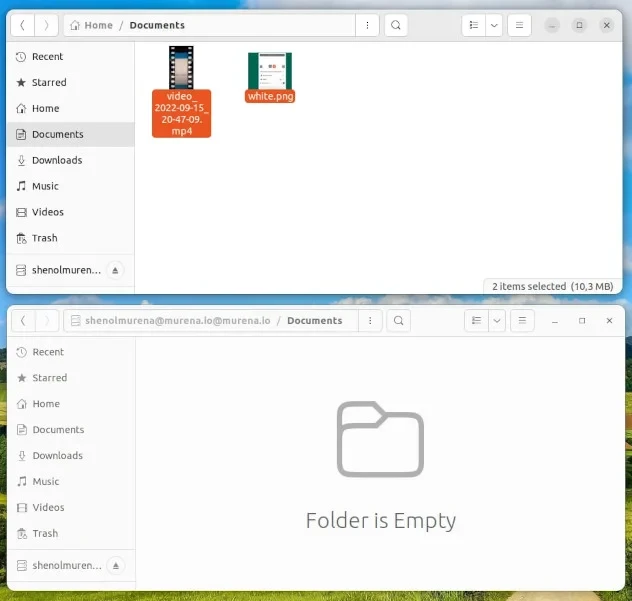
Vous pouvez désormais copier des dossiers et des fichiers de votre PC local vers Murena Workspace. Sur cette capture d’écran, deux fenêtres sont affichées : l’une montre les dossiers locaux, l’autre les dossiers Murena Workspace.
Notez que la durée de la copie entre les dossiers dépend de la vitesse de votre réseau : soyez patient jusqu’à la fin du processus de copie.
Déconnexion
Pour supprimer ou déconnecter la connexion Murena Workspace, vous avez deux possibilités
Depuis l’application Fichiers
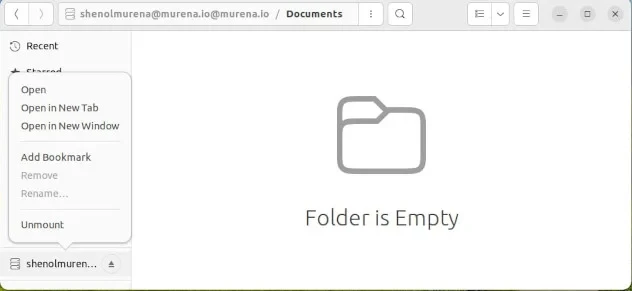
- Faites un clic droit sur le lien dans l’application Fichiers et choisissez « Unmount » (démonter)
Depuis les paramètres
Settings»Online Accounts» sélectionnez le compte Murena Workspace » cliquez sur le boutonRemove account