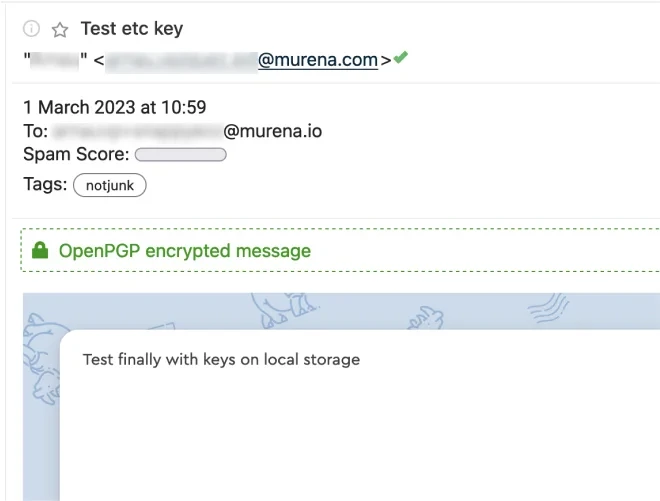
Sécurisez vos e-mails avec Mailvelope et Murena Mail
ModifierL’intégration de SnappyMail de Murena avec l’extension Mailvelope vous permet de chiffrer/déchiffrer/signer vos e-mails, ainsi que de créer et gérer des clés PGP directement dans le navigateur. Il devient ainsi plus simple de sécuriser vos e-mails de bout en bout et de protéger votre vie privée.
Étape 1 : pour commencer, téléchargez et configurez l’extension de navigateur Mailvelope. Vous pouvez installer Mailvelope sur Firefox, Chrome, Edge, ou d’autres navigateurs qui permettent d’installer des extensions depuis ces sources.
Étape 2 : configurez Mailvelope
Lancez l’extension Mailvelope.
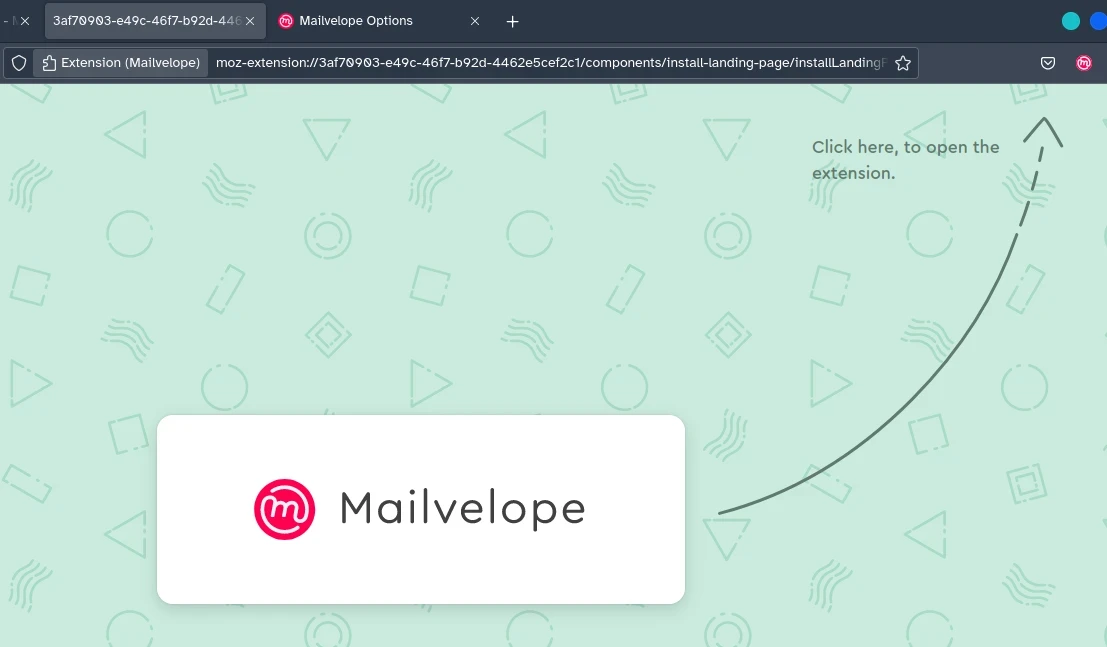
Sélectionnez « Let’s start ».
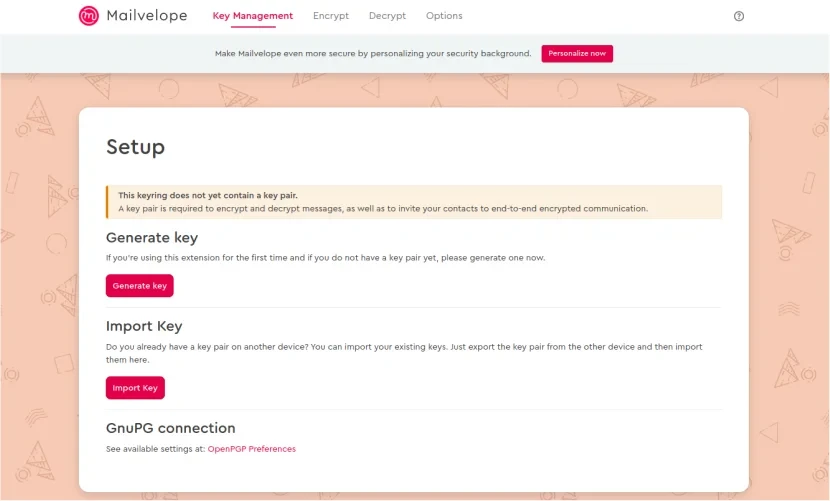
Importez vos clés PGP ou générez une clé PGP si vous n’en avez pas encore. Si les clés PGP sont nouvelles pour vous, consultez les FAQ de Mailvelope sur la gestion de vos propres clés et le partage et l’utilisation des clés. Définir un mot de passe pour votre clé est fortement recommandé.
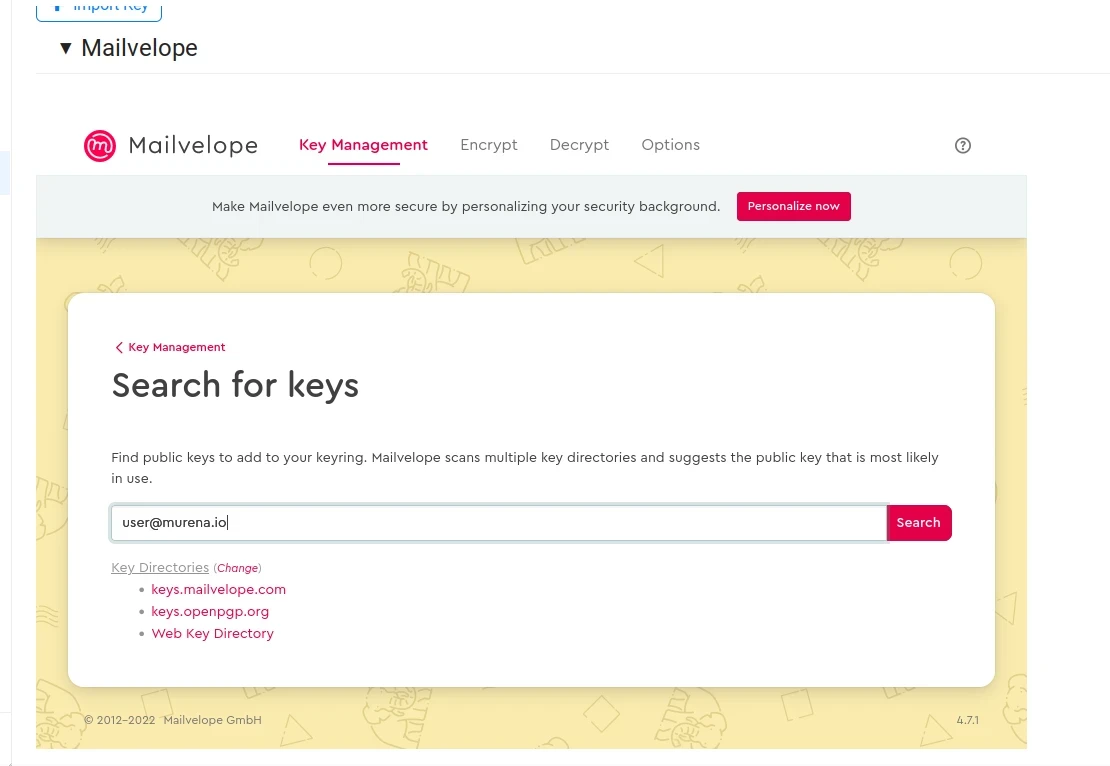
À ce stade, vous devriez également importer les clés publiques de vos destinataires, afin de pouvoir leur envoyer des e-mails chiffrés. Vous pouvez leur demander leur clé directement ou rechercher leur clé publique sur des serveurs de clés PGP. Mailvelope vous facilite la tâche en vous permettant de rechercher des clés depuis l’extension elle-même, dans « Key Management ».
Pour plus de sécurité, vous pouvez choisir la solution de gestion de clés de votre système d’exploitation. Rendez-vous dans les paramètres de gestion des clés de Mailvelope pour modifier cela.
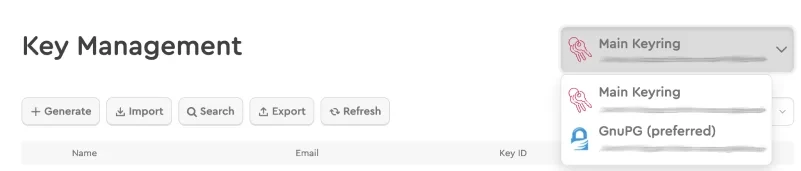
Étape 3 : autorisez Murena.io à s’intégrer à Mailvelope.
Rendez-vous sur https://murena.io.
Ouvrez l’extension Mailvelope.
Sélectionnez « + Authorize this domain ».
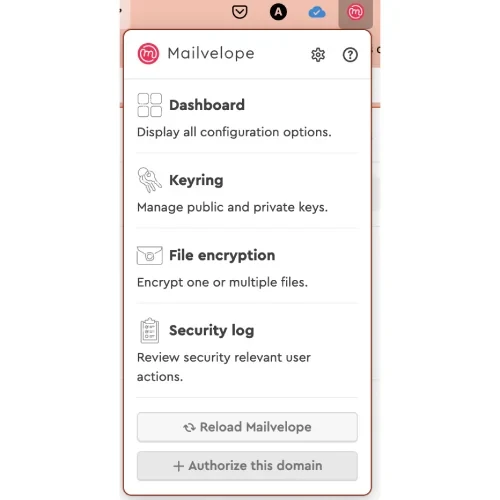
Activez l’accès API de Murena.io, afin de pouvoir accéder aux fonctions de Mailvelope depuis Murena Workspace.
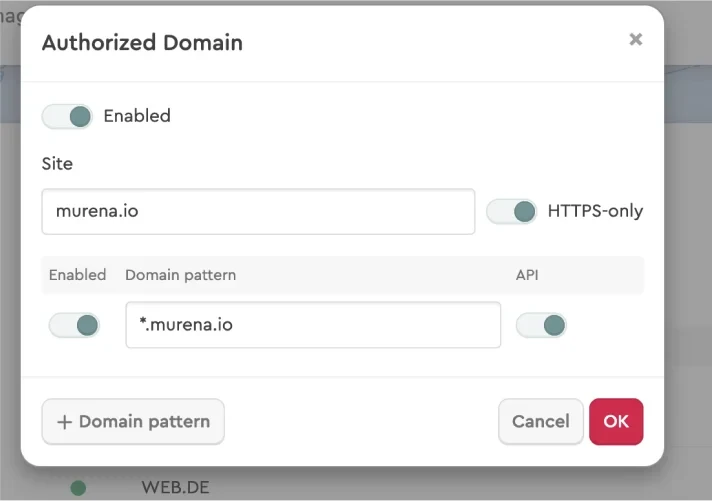
Une fois Murena.io autorisé, vous pouvez gérer vos paramètres Mailvelope dans SnappyMail de Murena.
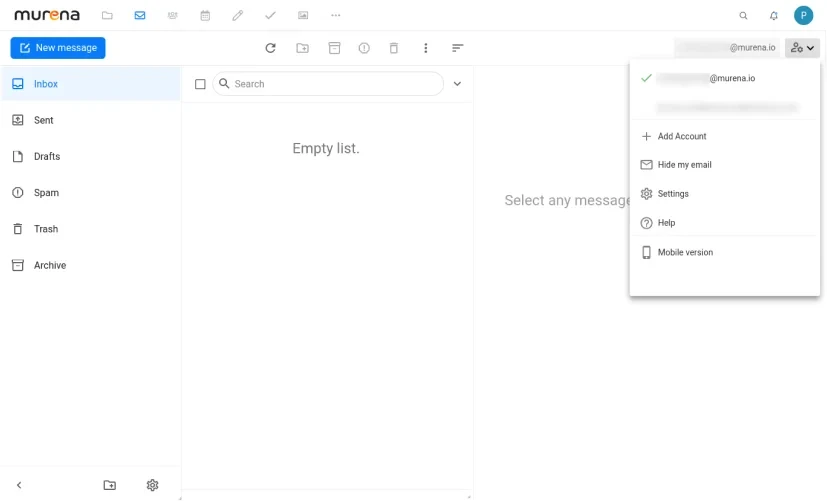
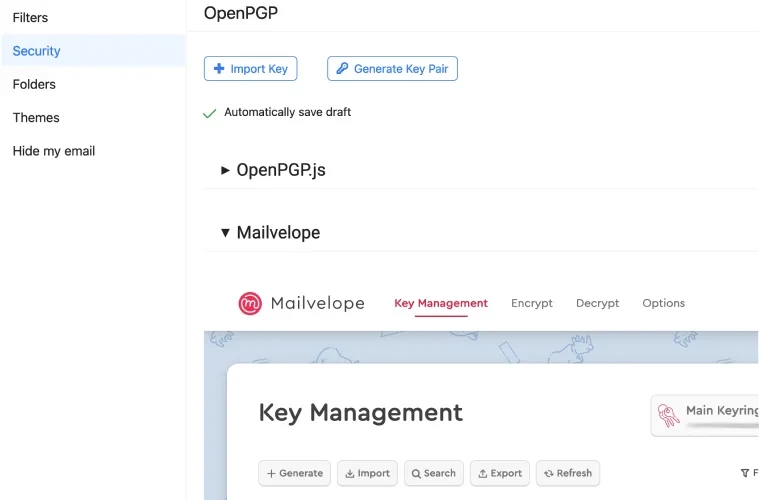
Étape 4 : choisissez un arrière-plan de sécurité distinctif pour éviter les tentatives d’hameçonnage provenant d’autres applications. Vous pouvez le faire dans les paramètres de Mailvelope.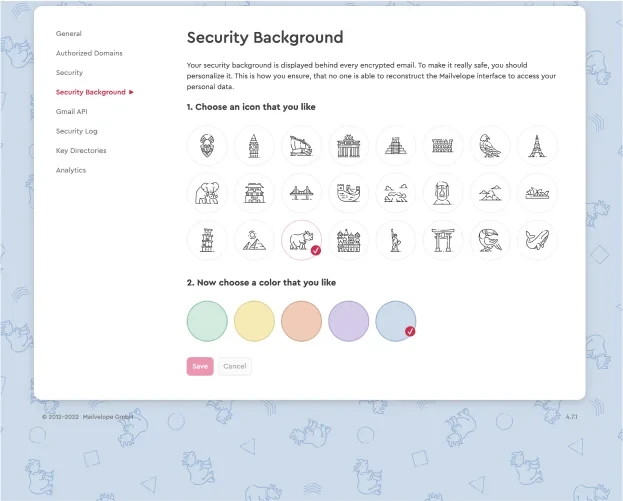
Chiffrer et envoyer un e-mail avec Mailvelope
Commencez à rédiger un nouvel e-mail sur Murena.io.
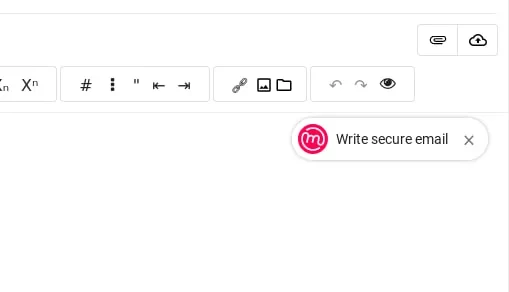
En haut à droite de la zone de texte de l’e-mail, une nouvelle icône Mailvelope devrait apparaître. En la survolant, elle affiche « Write secure email ». Cliquez dessus pour commencer à rédiger un e-mail sécurisé.
Dans la nouvelle fenêtre qui apparaît, saisissez l’adresse e-mail de votre destinataire associée à sa clé publique, tapez votre message, puis cliquez sur « Encrypt ». Si un message d’erreur « Key not found! » s’affiche pour votre destinataire, veuillez reprendre l’étape 2.
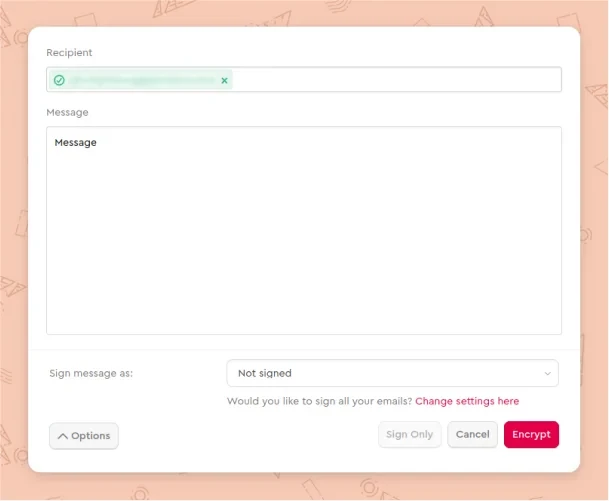
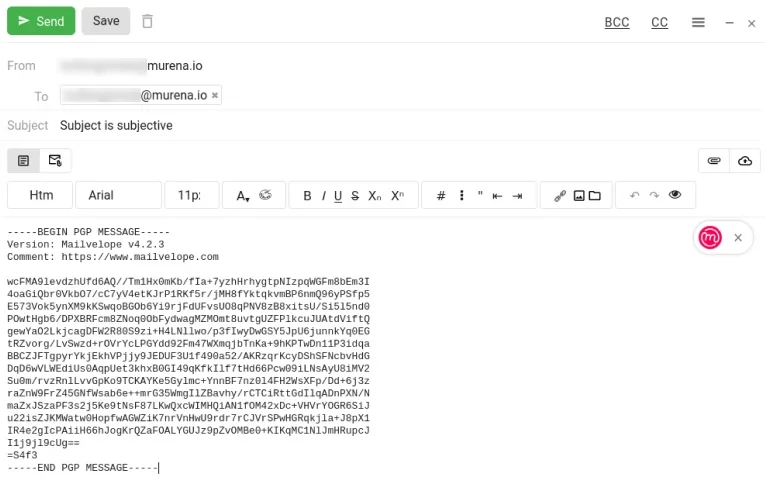
Après avoir cliqué sur « Encrypt », Mailvelope chiffrera votre message avec la clé publique du destinataire et l’insérera dans l’e-mail comme illustré ci-dessous.
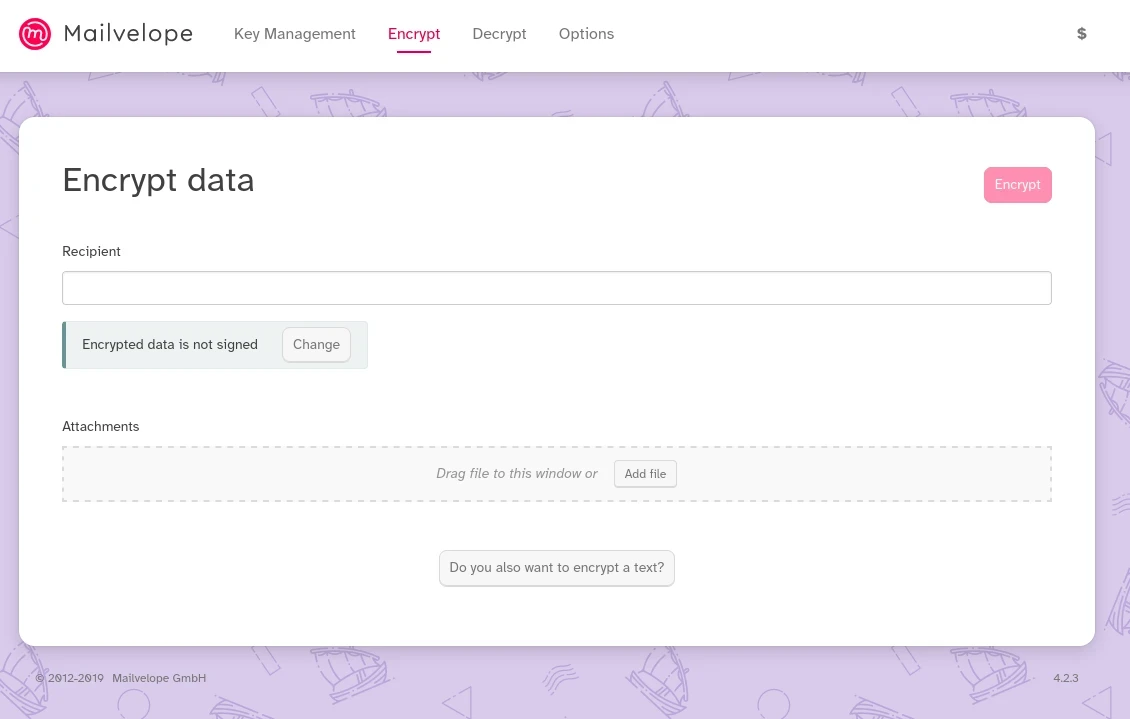
Vous pouvez également chiffrer vos pièces jointes avec Mailvelope. Toutefois, les fichiers ne peuvent être chiffrés qu’en ouvrant l’extension Mailvelope et en cliquant sur « File Encryption »
Déchiffrer un e-mail chiffré reçu avec Mailvelope
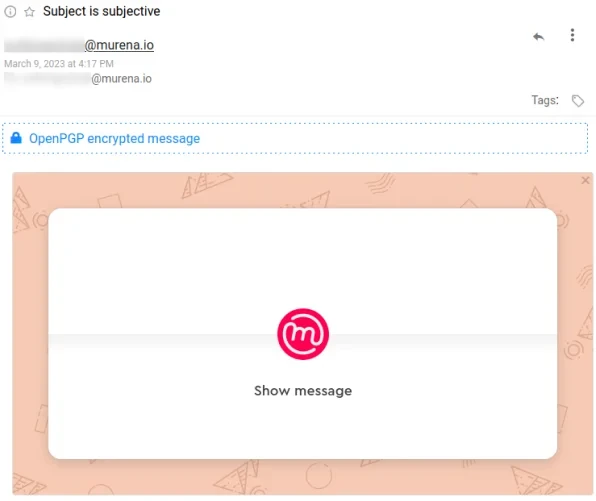
Les e-mails chiffrés s’affichent sous forme d’enveloppe avec un bouton « Show message ». Vous pouvez lire le message déchiffré en cliquant dessus.
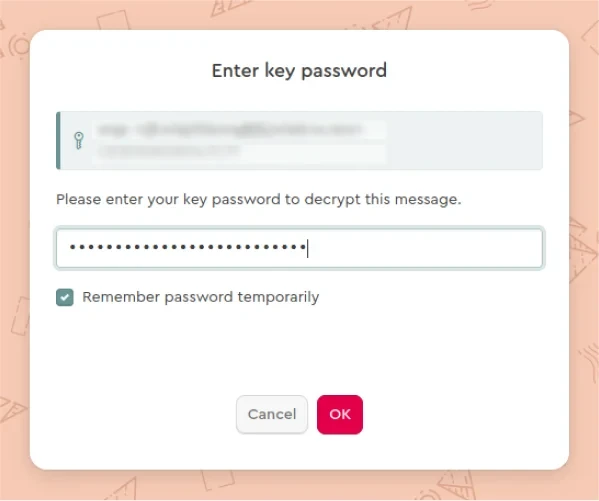
Si vous avez défini un mot de passe pour votre clé PGP, il vous sera demandé de le saisir.
Si vous saisissez le mot de passe correctement, Mailvelope déchiffrera le message et l’affichera dans votre boîte de réception.