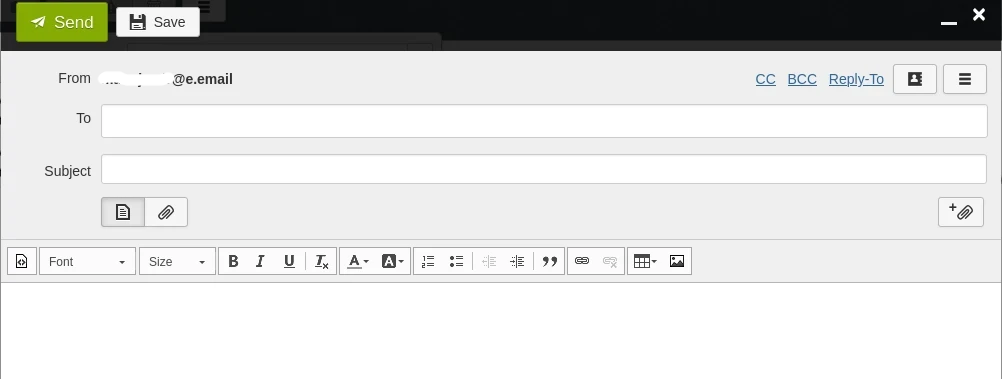
Synchroniser les contacts dans le webmail Rainloop
ModifierObjet du document
Les utilisateurs de Murena Workspace ont la possibilité d’envoyer des e-mails à l’aide du webmail Rainloop.
C’est simple, rapide et beaucoup plus facile que de configurer un client sur chaque ordinateur que vous utilisez.
Ce guide explique comment configurer l’interface webmail disponible sur Murena Workspace pour la synchroniser avec les contacts Murena Workspace.
Étapes d’intégration
Le processus d’intégration de vos contacts avec l’interface du webmail Rainloop est le suivant.
Connexion
- Connectez-vous à Murena Workspace
- Si vous n’avez pas encore de compte Murena Workspace, vous pouvez en obtenir un gratuitement ici
Récupérer les informations de contacts
Rendez-vous dans l’onglet contacts

Dans l’écran Contacts, allez dans
Settings>3 points>Copier le lien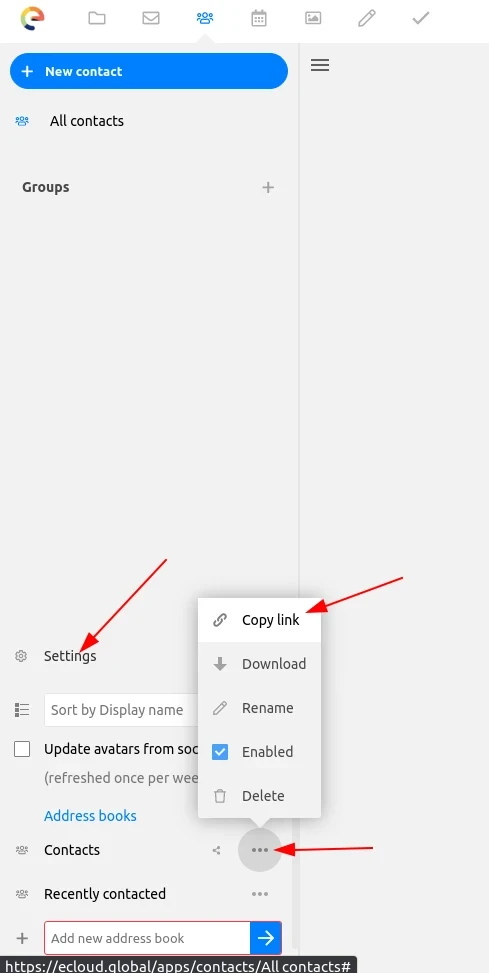
Accéder à Mail
Revenez à l’écran principal et rendez-vous dans l’onglet Mail

L’interface du webmail Rainloop s’ouvre alors
Écran des paramètres Rainloop
Vous pouvez accéder aux paramètres de Rainloop en cliquant ou en touchant l’icône d’engrenage en bas à gauche de l’écran

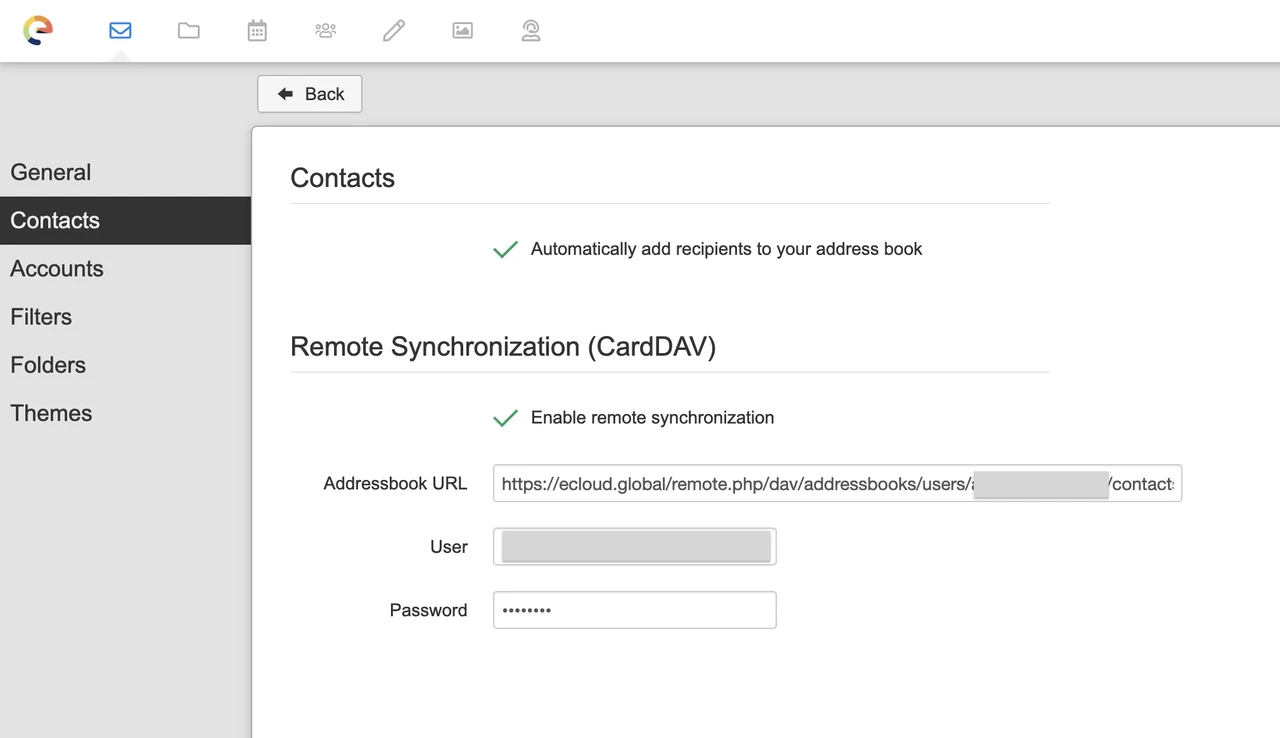
Dans l’écran des paramètres de Rainloop
Cochez la case de synchronisation « Enable remote syncronization »
Collez l’URL copiée précédemment dans le champ « Addressbook URL »
Authentifiez-vous avec vos identifiants Murena : le nom d’utilisateur et le mot de passe de votre identifiant Murena
Vérifier la synchronisation dans l’interface mail
L’apparition des contacts peut prendre quelques minutes. Détendez-vous et attendez la fin du processus.