Augmenter le stockage Murena Workspace
ModifierAugmenter votre stockage Murena Workspace
Se connecter à Murena Shop (nécessaire pour certains utilisateurs seulement)
Si vous avez souscrit un abonnement avant le 13 octobre 2022, vous devez d’abord vous connecter à Murena Shop avec votre compte existant, puis suivre les étapes ci-dessous.

Une fois connecté, rendez-vous sur la page des abonnements Murena Shop. Il vous sera proposé de lier vos comptes Murena Workspace et Murena Shop. Pour autoriser ce changement, vous devez saisir votre mot de passe Murena Workspace.
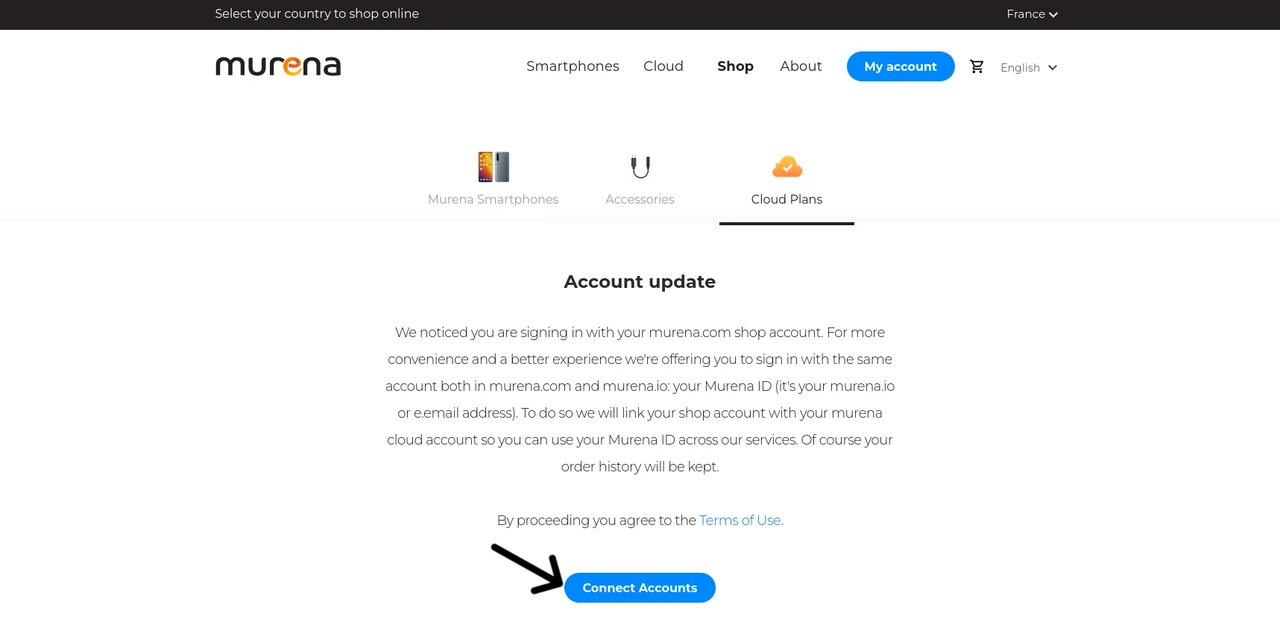
Vous pouvez maintenant passer directement à l’étape 6 ci-dessous.
Se connecter à Murena Workspace
Connectez-vous à Murena Workspace.
Vous pouvez soit cliquer sur UPGRADE STORAGE depuis votre tableau de bord, soit cliquer sur Increase storage size dans l’application fichiers de Murena Workspace. Les deux options vous redirigeront vers la page des abonnements.
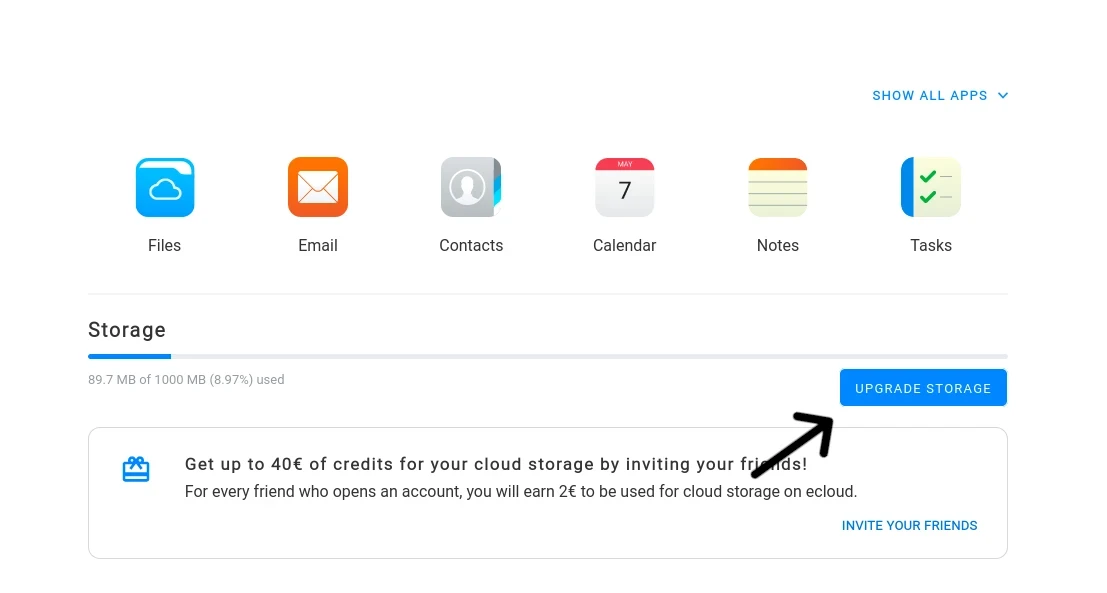
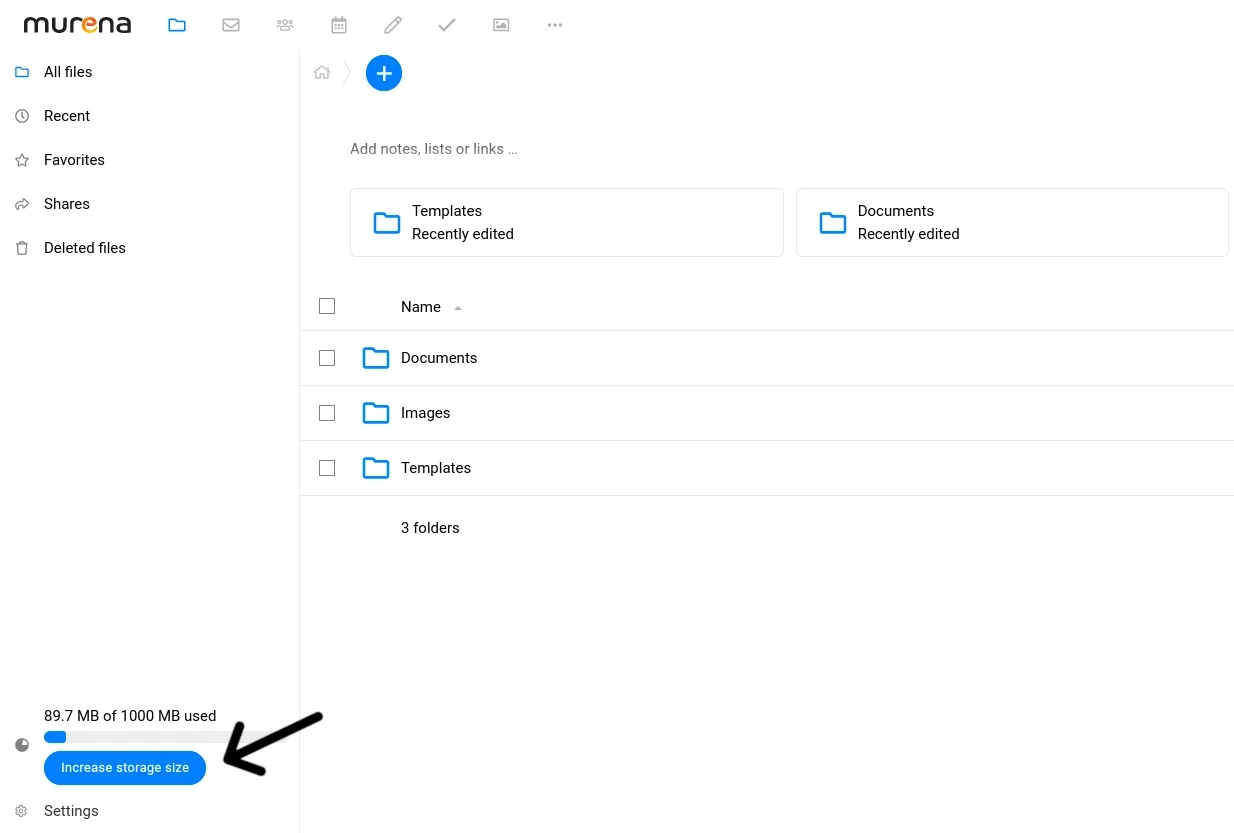
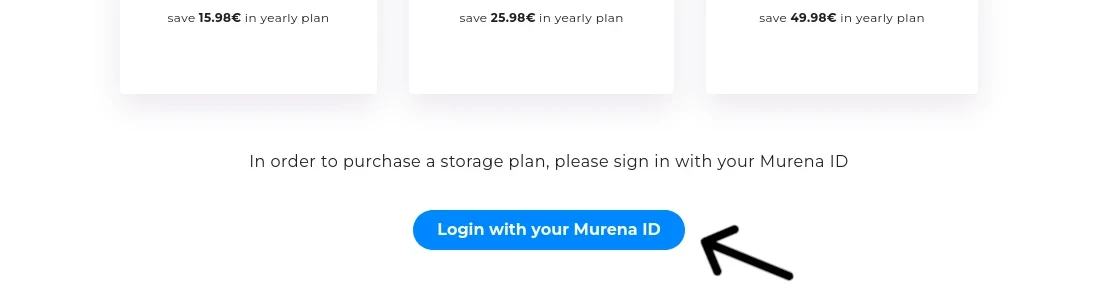
Sur la page des abonnements, faites défiler vers le bas et cliquez sur « Login with Murena ID ». Il se peut que vous deviez saisir à nouveau votre mot de passe. Cette connexion garantit que les avantages seront appliqués au compte de votre choix.
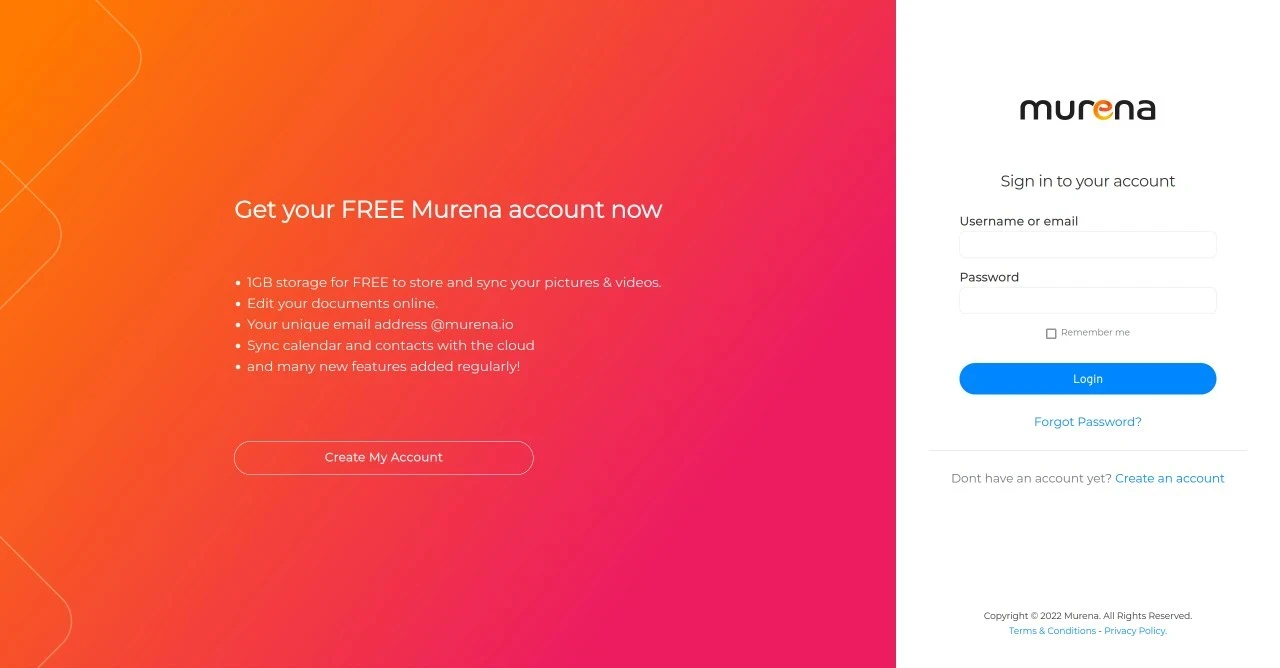
Connectez-vous avec votre identifiant Murena.
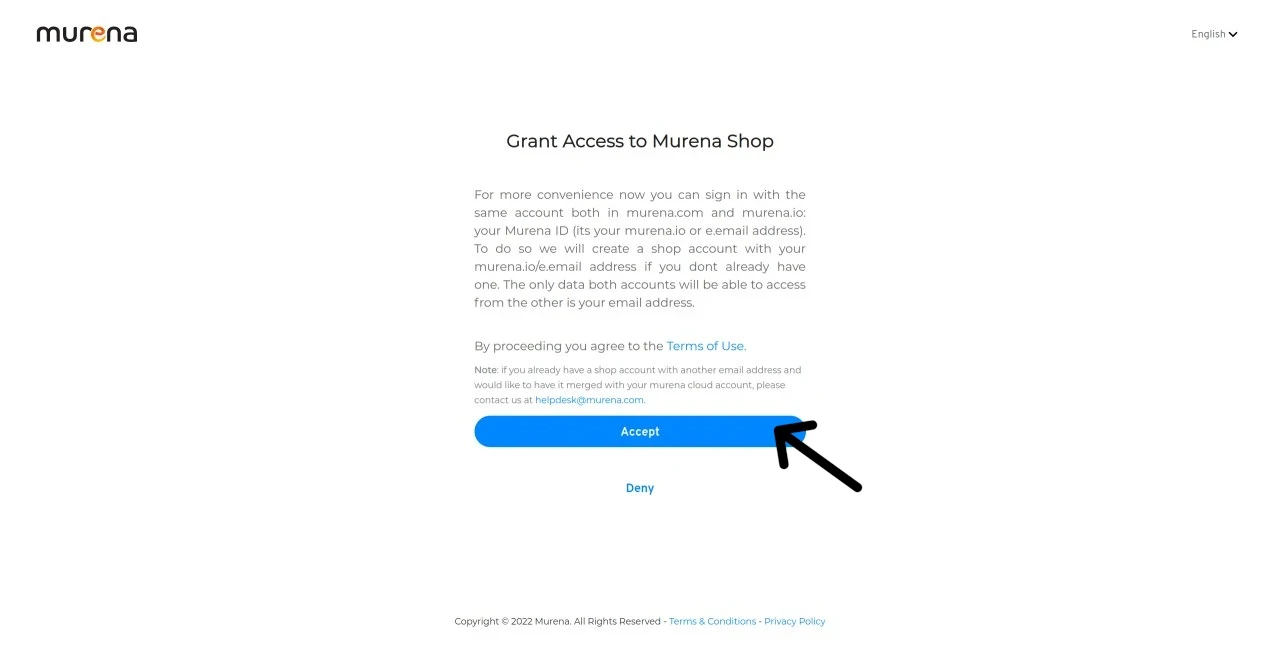
Accordez l’accès à Murena Shop.
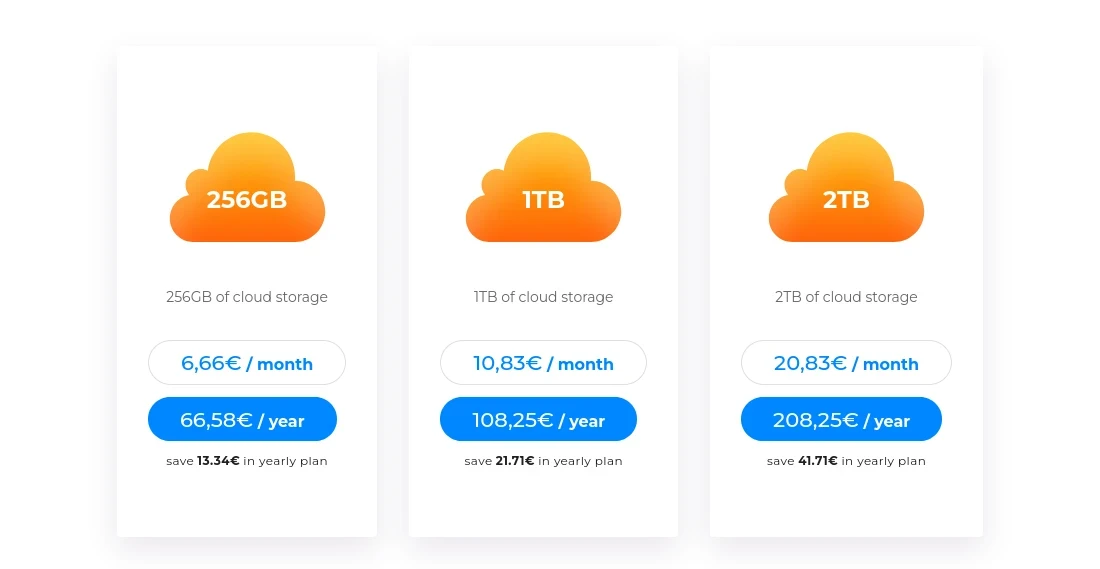
Après avoir accordé l’accès, vous serez redirigé vers la page des abonnements pour choisir l’une de nos formules. Vous avez le choix entre un paiement mensuel ou annuel.
Saisissez vos informations de facturation et finalisez l’achat. Après un paiement réussi, nous appliquerons automatiquement le nouvel espace de stockage à votre compte. Profitez-en !