
Migrer vos données de Google Cloud vers Murena Workspace
ModifierVue d’ensemble
Utilisez ce guide si vous souhaitez transférer des données de votre compte Google vers Murena Workspace.
Le processus de migration actuel prend en charge plusieurs types de données Google, dont les contacts, les agendas, les fichiers Drive, ainsi que des étapes propres à Gmail comme l’import des e-mails, la configuration du transfert, la réponse automatique et l’inventaire des services.
Prérequis
- Un compte Murena Workspace fonctionnel
- L’accès au compte Google que vous souhaitez migrer
- Suffisamment de stockage Murena Workspace si vous comptez importer vos e-mails Gmail
- Un ordinateur de bureau ou portable si vous comptez configurer manuellement le transfert Gmail
Connecter votre compte Google
Vous pouvez ouvrir la page de migration Murena directement ici : page de migration Murena.
- Connectez-vous à votre compte Murena Workspace.
- Ouvrez
Settings, puis l’ongletData migration.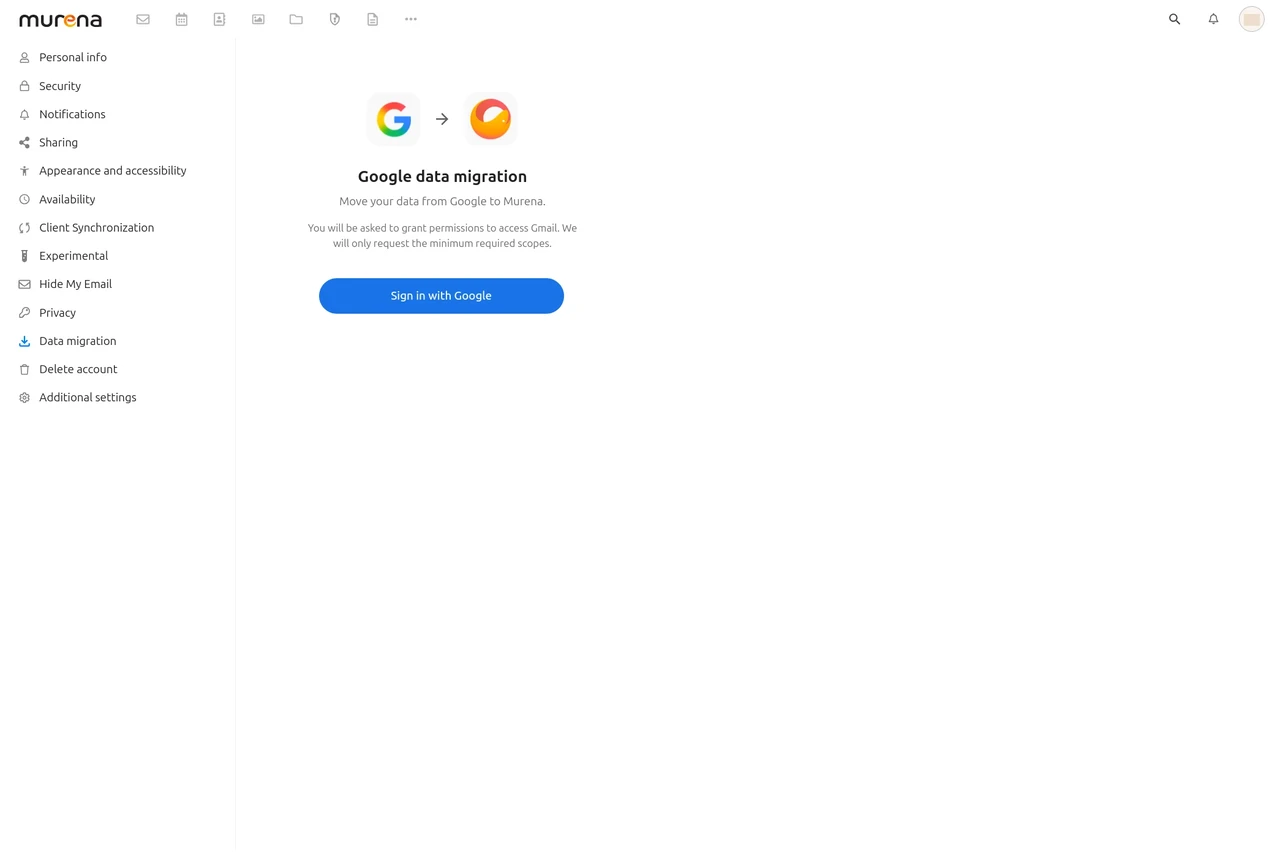
- Utilisez le bouton
Sign in with Googlepour vous connecter à votre compte Google.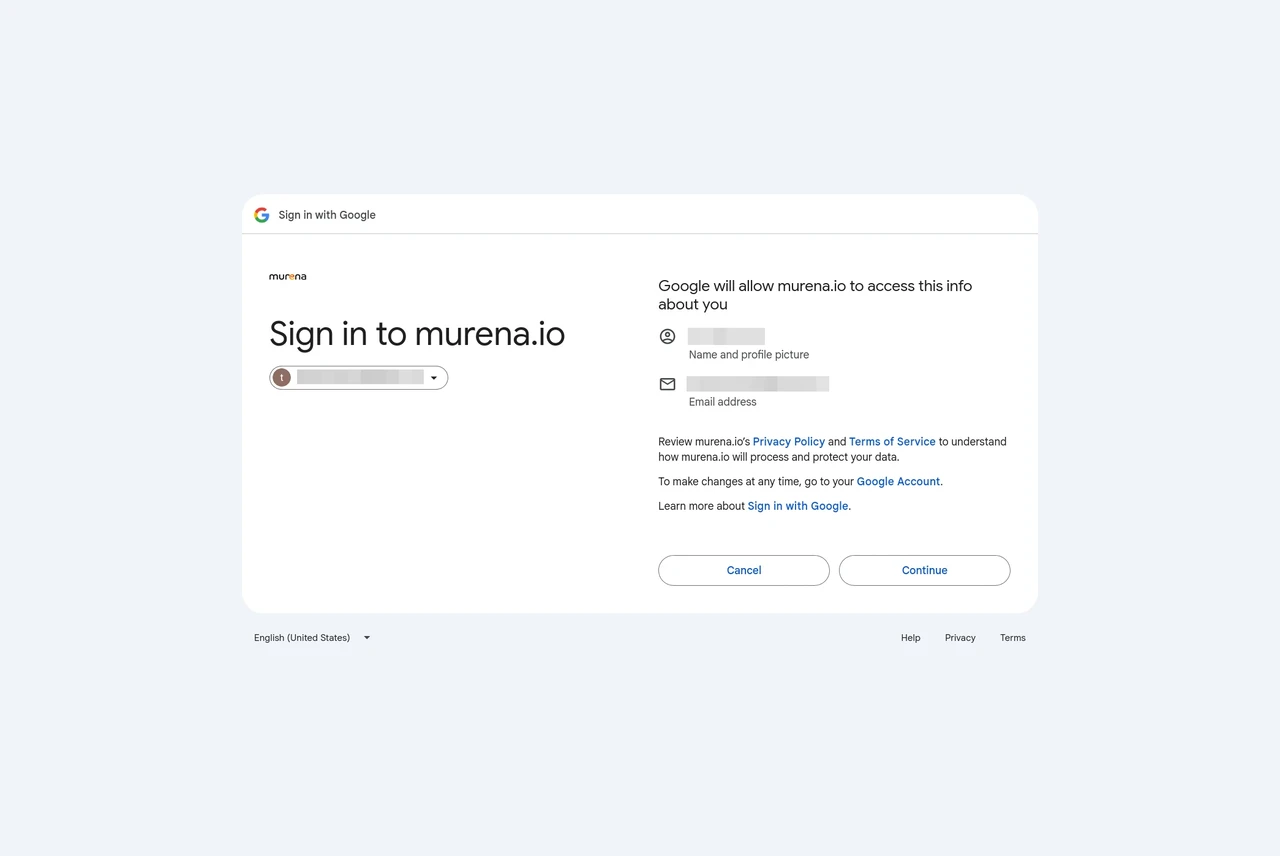
- Sélectionnez le compte Google que vous souhaitez utiliser et continuez.
- Google vous demandera ensuite d’approuver l’accès aux services Google pris en charge.
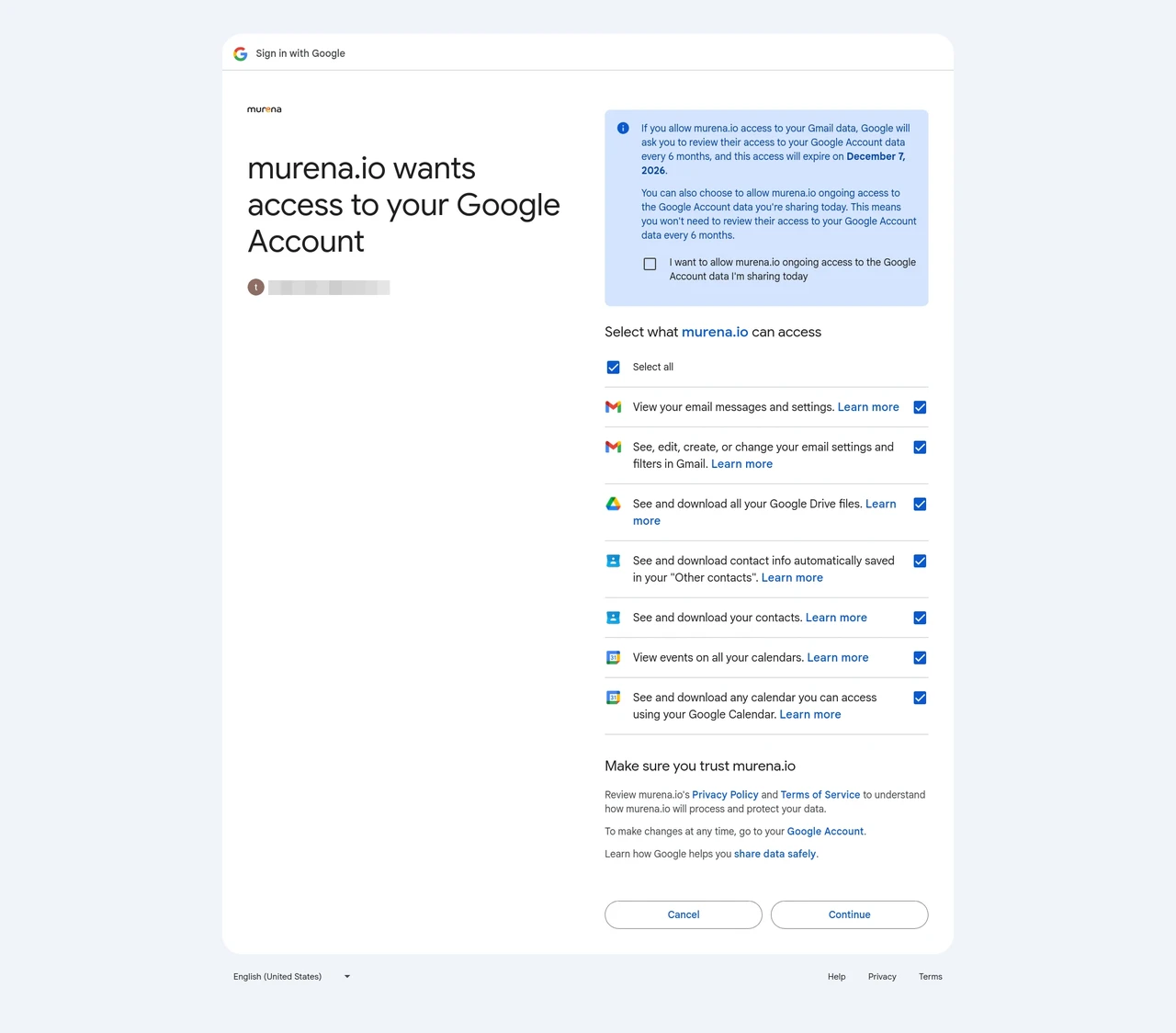
- Examinez les accès demandés et ne continuez que si vous êtes à l’aise avec ces autorisations.
Choisir ce qu’il faut importer et vérifier le stockage disponible
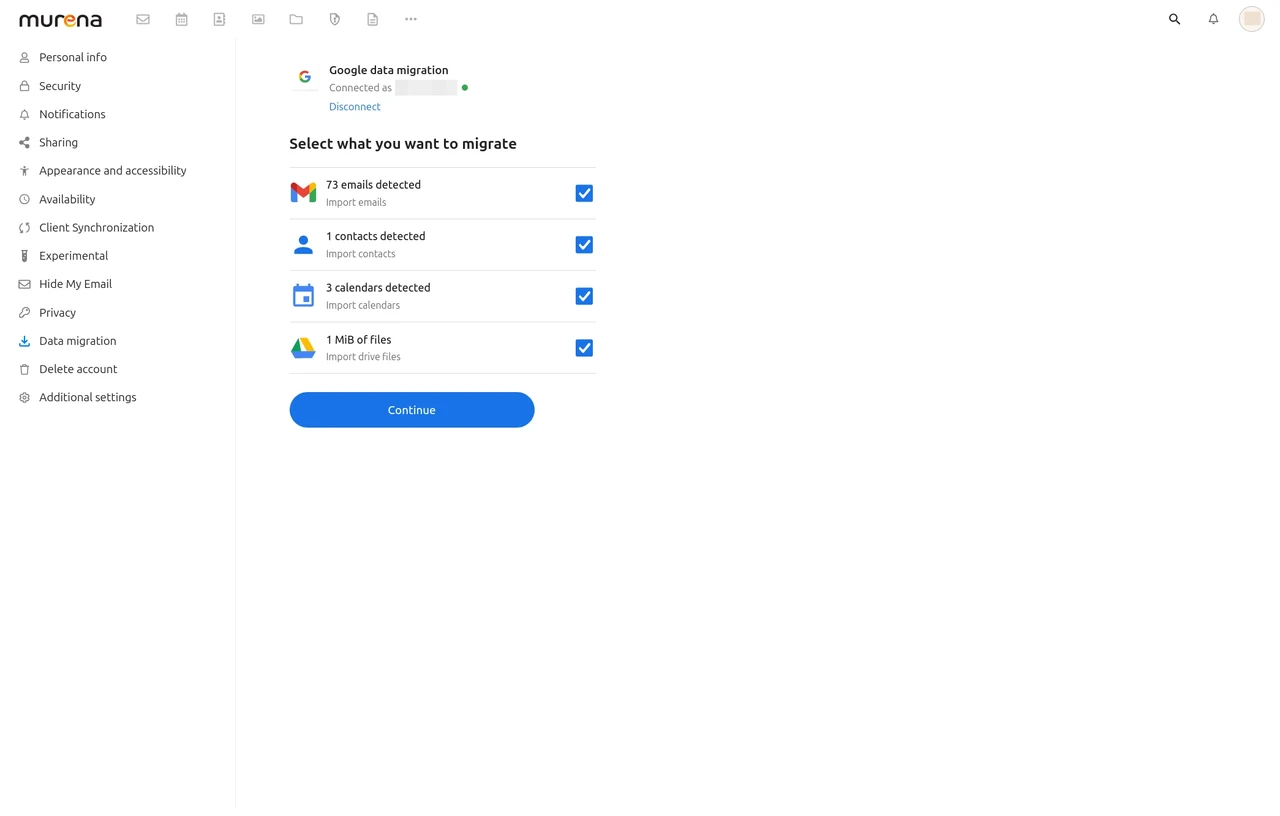
Après l’authentification Google, Murena affiche les types de données détectés dans votre compte Google.
- Passez en revue les éléments détectés et les quantités affichées pour chaque type de données.
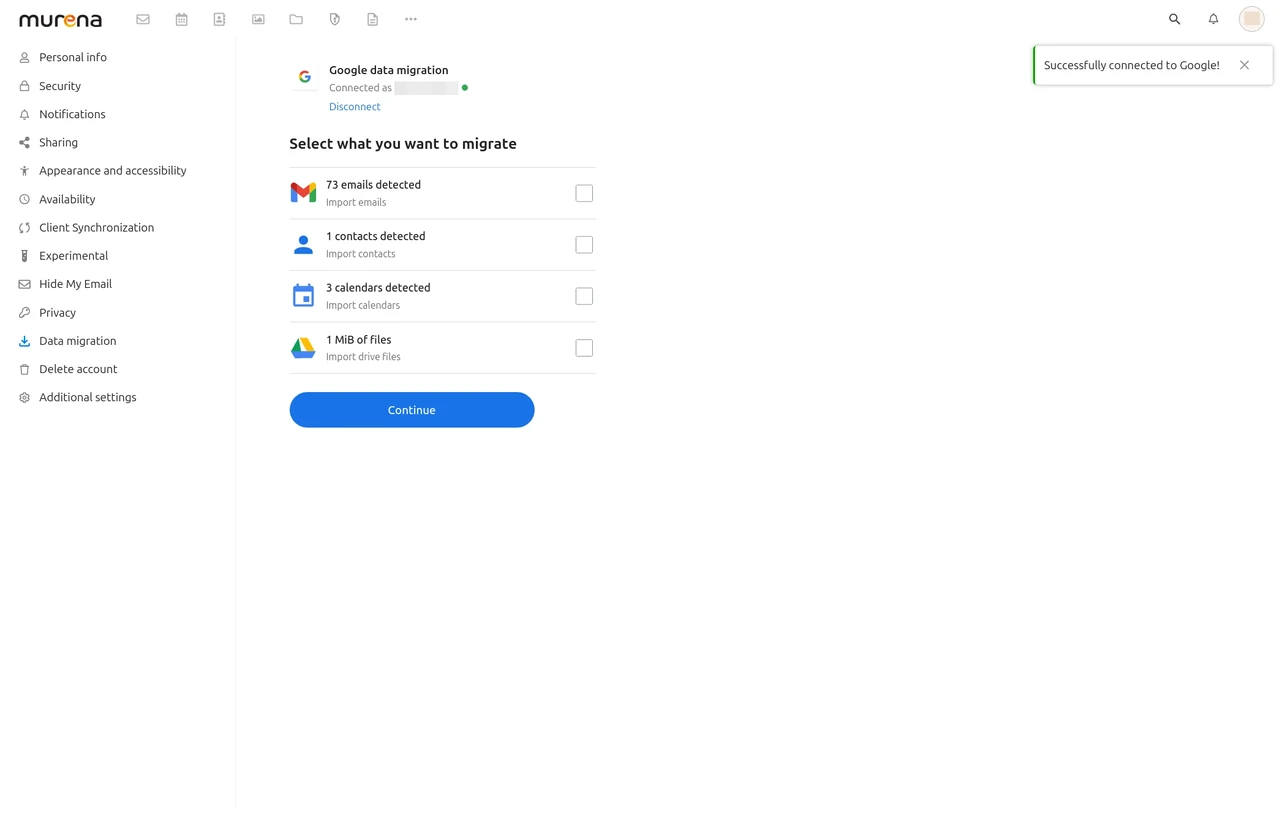
- Cochez les éléments que vous souhaitez migrer, puis continuez.
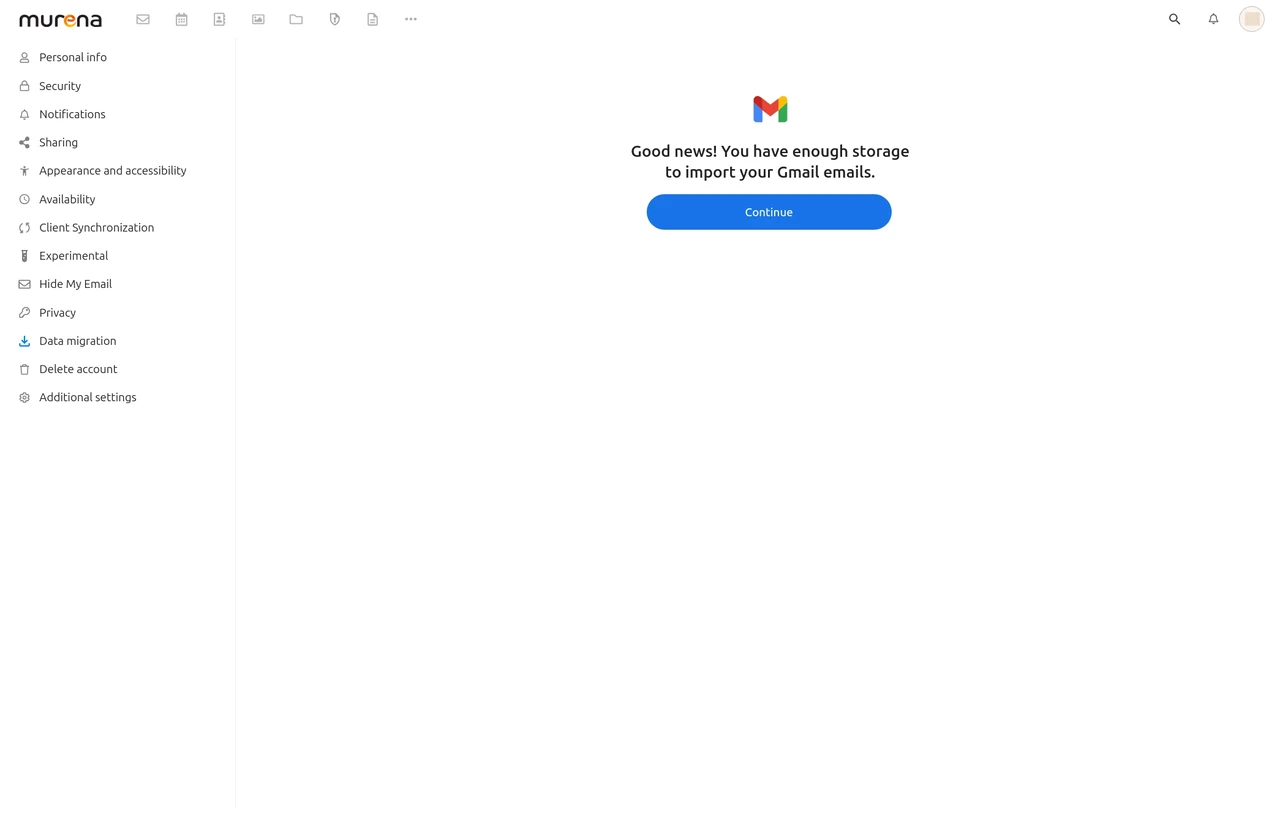
Avant que la migration ne se poursuive, le processus vérifie que votre compte Murena Workspace dispose de suffisamment d’espace de stockage libre pour l’import sélectionné.
Étapes propres à Gmail
Import des e-mails Gmail
Avant le démarrage de la migration, vous pouvez passer en revue les réglages propres à Gmail.
Email forwarding: transférer automatiquement les nouveaux messages Gmail vers votre boîte de réception Murena.Forwarding scope: définir le périmètre des e-mails à transférer vers votre boîte de réception Murena (par exemple, uniquement les e-mails qui arrivent dans la boîte de réception).Auto-reply: définir un message pour informer vos correspondants que vous utilisez désormais une autre adresse e-mail.Detect services linked to your Gmail: identifier les comptes importants qui utilisent votre adresse Gmail.
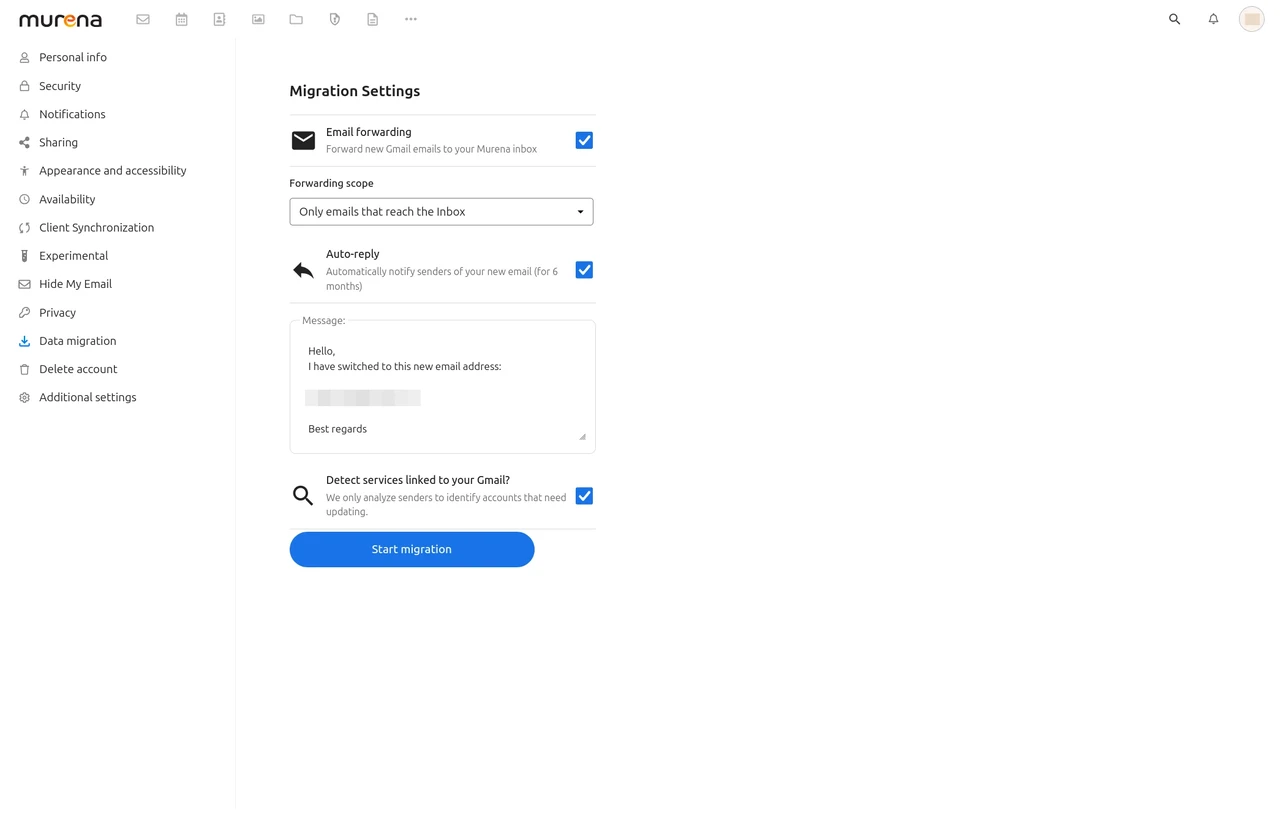
Passez ces réglages en revue avant de lancer la migration. Désactivez les options dont vous n’avez pas besoin.
Comportement attendu :
- les e-mails Gmail sont copiés dans votre boîte aux lettres Murena
- les libellés sont convertis en dossiers
- l’interface de migration affiche la progression pendant l’import
Configurer le transfert
Le transfert est utile si vous souhaitez que les nouveaux messages Gmail continuent d’arriver dans votre boîte de réception Murena pendant que vous mettez à jour vos comptes et vos contacts.
Déroulé recommandé :
- Activez le transfert dans les réglages de migration si vous souhaitez que les nouveaux messages Gmail arrivent dans Murena.
- Consultez l’écran d’aide qui explique les étapes de configuration dans Gmail.
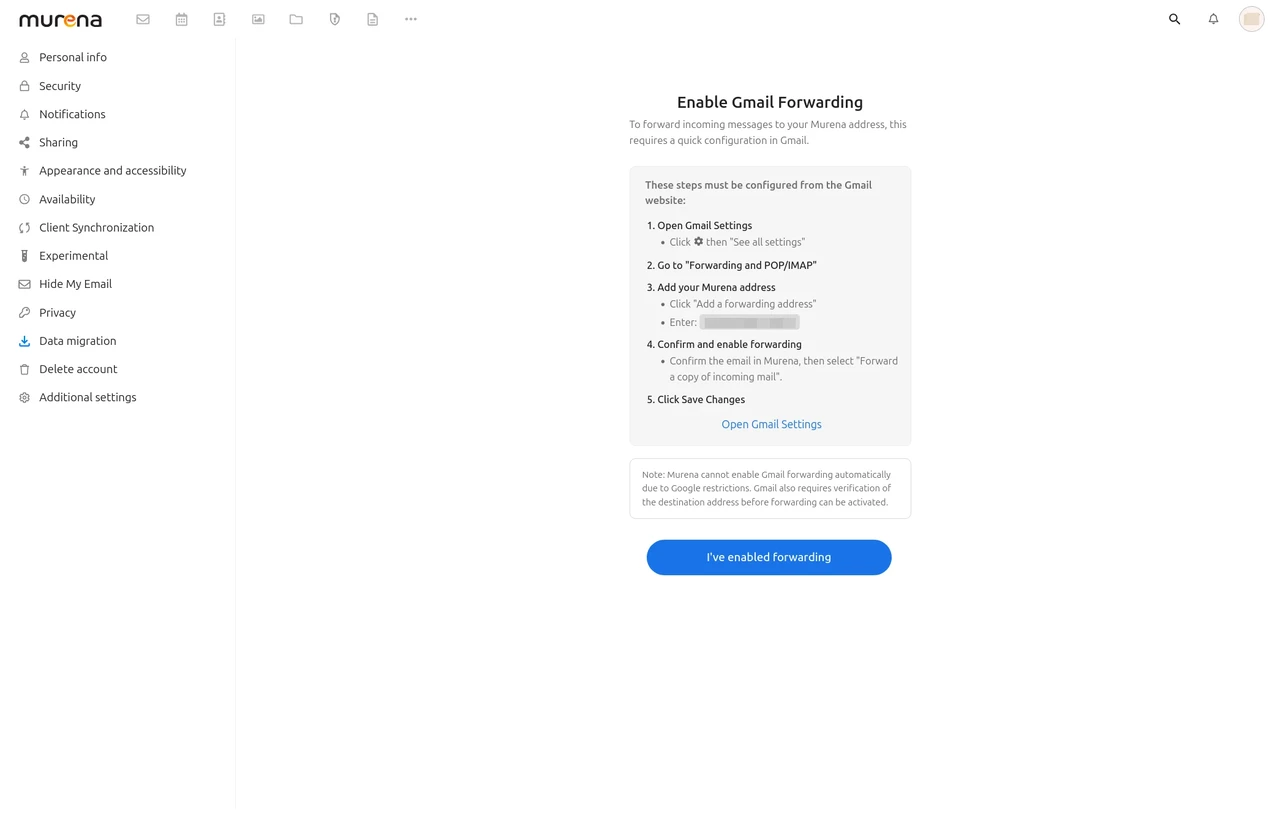
- Ouvrez les paramètres Gmail depuis un navigateur sur un ordinateur de bureau ou portable.
- Ajoutez l’adresse de transfert Murena.
- Confirmez l’adresse de transfert lorsque Gmail envoie l’e-mail de vérification.
- Enregistrez les paramètres de transfert Gmail, puis revenez dans Murena.
Configurer la réponse automatique
Si vous souhaitez informer vos correspondants de votre nouvelle adresse Murena :
- Cochez l’option de réponse automatique Gmail proposée par l’assistant de migration.
- Relisez le message pré-rempli.
- Remplacez le texte suggéré si nécessaire, puis passez à l’étape suivante de la migration (
Detect services linked to your Gmailou le boutonStart migration). - Par défaut, le message de réponse automatique est configuré pour durer 6 mois. Si cela ne vous convient pas, vous pouvez le modifier dans les paramètres Gmail après avoir terminé cette étape dans l’assistant de migration. Nous vous recommandons de laisser le message actif suffisamment longtemps pour que vos contacts habituels le remarquent et s’adaptent.
Détecter et passer en revue les services liés à votre compte Gmail
L’assistant de migration peut analyser votre boîte de réception Gmail pour identifier les services importants qui utilisent votre adresse Gmail, comme des banques, des abonnements, des fournisseurs d’énergie, des services fiscaux, des opérateurs mobiles ou des boutiques en ligne. Si vous voulez faire de Murena Workspace votre adresse e-mail principale, cela peut vous aider à savoir où demander des changements.
Utilisez cette liste comme une liste de vérification, pas comme une garantie entièrement automatique :
- passez en revue les services détectés un par un
- mettez à jour l’adresse e-mail sur le site web de chaque service lorsque c’est possible
- gardez votre boîte Gmail active jusqu’à ce que les services critiques aient été mis à jour
Données Google importées
Une fois la migration terminée, vérifiez les données importées dans les applications Murena concernées :
- Les contacts dans Contacts de Murena Workspace
- Les agendas dans l’Agenda de Murena Workspace
- Les fichiers Drive dans Fichiers de Murena Workspace
- Les e-mails Gmail dans Murena Mail si l’import des e-mails était activé
Si vous avez utilisé les options propres à Gmail, vérifiez également les résultats liés à la messagerie :
- Ouvrez votre boîte de réception Murena et confirmez que le contenu importé de la boîte aux lettres est visible.
- Envoyez un e-mail de test à votre adresse Gmail et :
- confirmez qu’il arrive dans votre boîte de réception Murena si le transfert est activé.
- vérifiez que vous avez reçu le message de réponse automatique si vous l’avez activé.
- Passez en revue la liste des services détectés et notez les comptes à mettre à jour avec votre adresse e-mail Murena Workspace.
FAQ
Que faire si je n’ai pas assez de stockage ?
Si vous comptez importer vos e-mails Gmail, il est judicieux de vérifier à l’avance votre stockage Murena Workspace disponible et de passer à une formule supérieure si nécessaire. Vous pouvez consulter les options disponibles sur la page des abonnements Murena Cloud.
Si vous continuez sans espace suffisant, le processus de migration effectuera sa propre vérification du stockage. S’il n’y a pas assez d’espace, il vous avertira et vous proposera de souscrire une formule pour poursuivre la migration avec plus d’espace.
Pourquoi ai-je besoin d’un ordinateur pour le transfert Gmail ?
Gmail ne permet pas de modifier les paramètres de transfert depuis un appareil mobile, que ce soit dans l’application Gmail ou dans un navigateur mobile. Pour mettre à jour vos paramètres de transfert, vous devez vous connecter à Gmail dans un navigateur sur un ordinateur de bureau ou portable.
Que faire si les options de migration Gmail ne sont pas disponibles dans le processus de migration ?
Certaines options de migration Gmail peuvent être indisponibles si Murena Mail n’est pas encore entièrement configuré pour votre compte. Si l’import des e-mails, le transfert ou les étapes liées à la boîte aux lettres n’apparaissent pas, attendez que votre compte de messagerie Murena Workspace soit entièrement prêt, puis réessayez plus tard.
Que faire si la migration prend beaucoup de temps ?
Les imports volumineux peuvent prendre du temps. Si vous trouvez la migration trop longue, vous pouvez la laisser s’exécuter en arrière-plan et revenir sur la page plus tard pour vérifier les données importées. Si le résultat ne vous satisfait pas, vous pouvez relancer la migration ou réexécuter certaines étapes.
Que faire si une étape Gmail apparaît mais ne se termine pas correctement ?
Vérifiez d’abord les données importées et les points de vérification liés à Gmail. Si l’option était disponible mais que le résultat est incomplet, confirmez ce qui a été importé ou activé avant de relancer toute la migration.
Existe-t-il une solution de repli manuelle pour les contacts ?
Oui. Si nécessaire, vous pouvez exporter un fichier .vcf depuis Google Contacts et l’importer manuellement dans Contacts de Murena Workspace.